Partie un : pour les personnes étudiantes
4. Se préparer à une conversation
Chaque conversation commence sur la page Préparer. Rien de ce que vous y faites n’utilise de minutes : prenez le temps de lire le document et de vérifier votre micro.
Visite guidée
Votre première conversation
De Cas à la salle : choisir une personne patiente, se préparer, commencer et terminer.
Étape 1 sur 9 : Cas s’ouvre sur votre temps de conversation restant et ce à quoi il suffit; choisissez une personne patiente plus bas pour commencer.
- Cas s’ouvre sur votre temps de conversation restant et ce à quoi il suffit; choisissez une personne patiente plus bas pour commencer.
- Choisissez Préparer sur la carte d’une personne patiente pour ouvrir son document.
- Lisez le document jusqu’à la fin, puis réglez la conversation à droite.
- Choisissez anglais ou français; la personne patiente parle la langue choisie.
- Appuyez sur Tester le micro et parlez; l’état passe à Fonctionne quand Elvyn vous entend.
- Cochez les trois énoncés, dont celui sur les renseignements réels de patients à ne pas communiquer, pour pouvoir commencer.
- Vérifiez la part de votre temps que cette conversation peut utiliser, puis appuyez sur Commencer la conversation; l’horloge démarre à la connexion de la personne patiente.
- Parlez avec la personne patiente pendant que l’horloge décompte le temps restant de la conversation.
- Appuyez sur Terminer la conversation quand vous avez fini; Elvyn demande une confirmation, puis ouvre votre résumé.
4.1 Ouvrir un cas
Dans Cas, appuyez sur Préparer sur la carte d’une personne patiente. La page Préparer s’ouvre avec « Étape 1 sur 2 : Préparer » en haut : la conversation est l’étape 2.
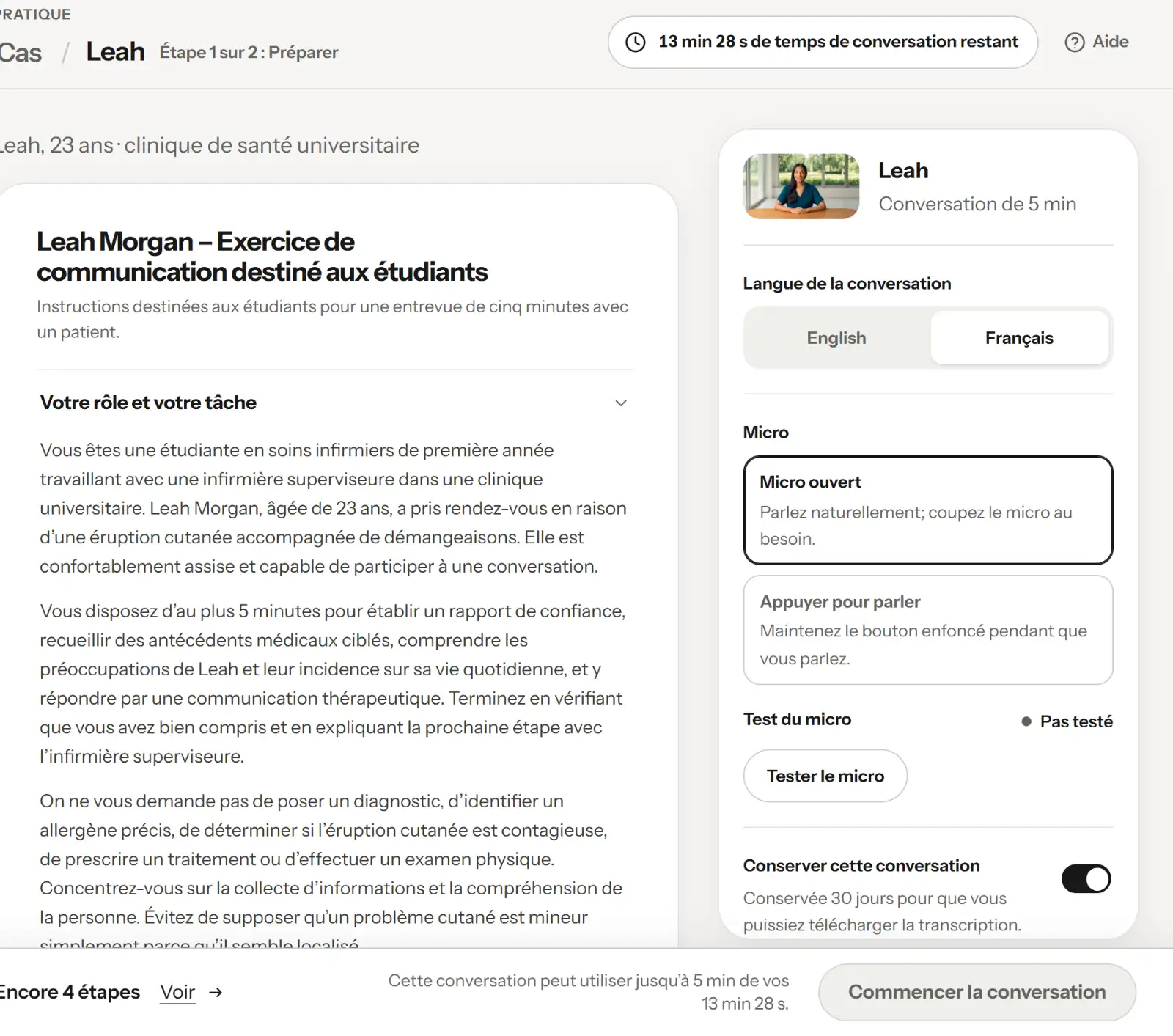
La page Préparer : le document à gauche, vos réglages à droite, la barre Commencer en bas.
- Où vous en êtes : étape 1 sur 2
- Le document : lisez-le en entier
- Vos réglages pour cette conversation
- La barre Commencer
Sur un grand écran, la page compte deux colonnes : le document à gauche et le panneau de vos réglages à droite. Dans une fenêtre plus étroite ou sur un téléphone, le panneau vient avant le document. La barre Commencer reste au bas de la fenêtre.
4.2 Le document
Le document est celui que le personnel de votre cours a rédigé pour ce cas. Il précise votre rôle, le contexte, ce que vous devez découvrir et le temps dont vous disposez. Lisez-le en entier avant de commencer : la personne patiente répond comme la personne qu’il décrit, et s’attend à ce que vous teniez le rôle qu’il vous donne.
Si votre conversation se déroule dans une autre langue que celle du document, une note indique « Elvyn a traduit ce document à partir de l’original du personnel du cours. »
Certains cas ont une vidéo de préparation, une courte vidéo sur cette conversation, au-dessus du document. Elle s’ouvre dans un lecteur par-dessus la page; appuyez sur Échap ou sur le bouton de fermeture pour revenir.
Bon à savoir
Le document peut mentionner une durée, par exemple cinq minutes. La durée qui s’applique est celle de la carte du cas et de la barre Commencer : voir 3.2.2 Pourquoi une conversation peut être plus courte que votre temps de conversation.
4.3 Langue et micro
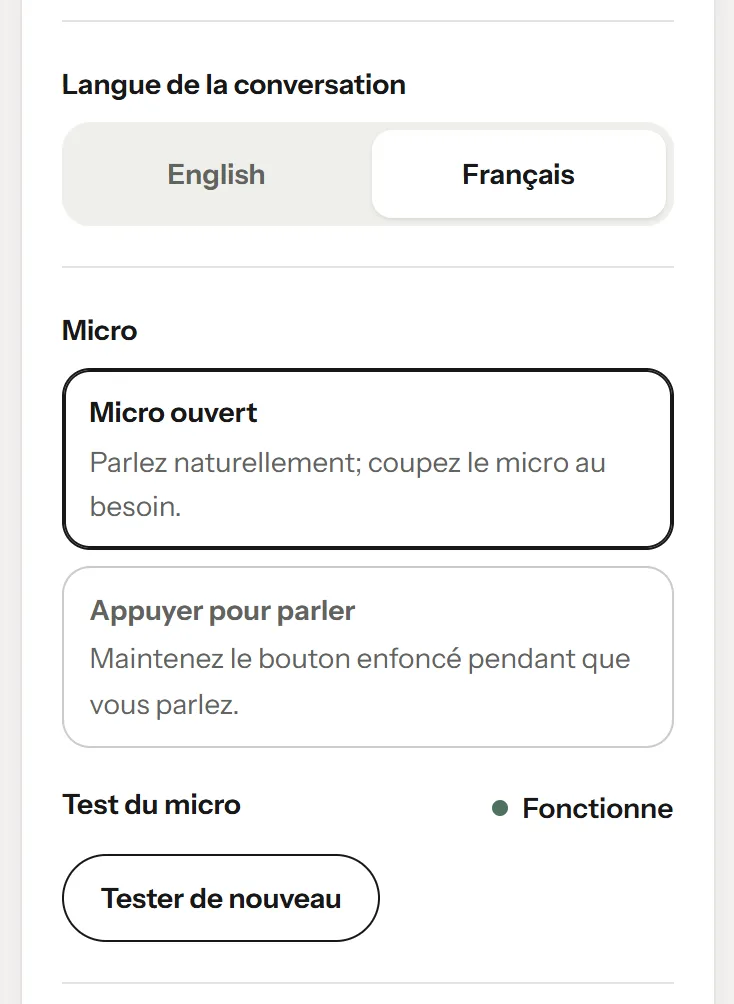
La langue de la conversation, le mode du micro et le test du micro.
- Langue de la conversation
- Micro ouvert ou appuyer pour parler
- Le test du micro et son état
- Tester de nouveau
Langue de la conversation fixe la langue que la personne patiente parle et attend : English ou Français. Elle part de la langue de vos écrans. Vous pouvez choisir l’une ou l’autre, peu importe la langue du document.
Micro fixe la façon dont la personne patiente vous entend :
- Micro ouvert : parlez naturellement. La personne patiente écoute en continu et répond quand vous faites une pause. Vous pouvez couper le micro pendant la conversation.
- Appuyer pour parler : la personne patiente vous entend seulement pendant que vous maintenez le bouton de parole. Utilisez ce mode dans un endroit bruyant, ou si la personne patiente répond avant que vous ayez fini.
4.4 Le test du micro
Appuyez sur Tester le micro et dites quelques mots. La première fois, votre navigateur demande l’autorisation d’utiliser le micro : acceptez. La barre de niveau bouge pendant que vous parlez, et l’état change :
| État | Signification |
|---|---|
| Pas testé | Vous n’avez pas encore fait le test. |
| Écoute | Le test est en cours. Dites quelques mots. |
| Fonctionne | Elvyn vous a entendu·e. Cette étape est faite. |
| Bloqué | Le navigateur a refusé l’accès au micro. Autorisez-le dans la barre d’adresse, puis appuyez sur Tester de nouveau. |
| Introuvable | Aucun micro n’est branché. Branchez un micro ou un casque, puis appuyez sur Tester de nouveau. |
Tester de nouveau refait le test. Le test se fait uniquement dans votre navigateur. Rien n’est envoyé ni enregistré.
4.5 Conserver la conversation, et la mémoire
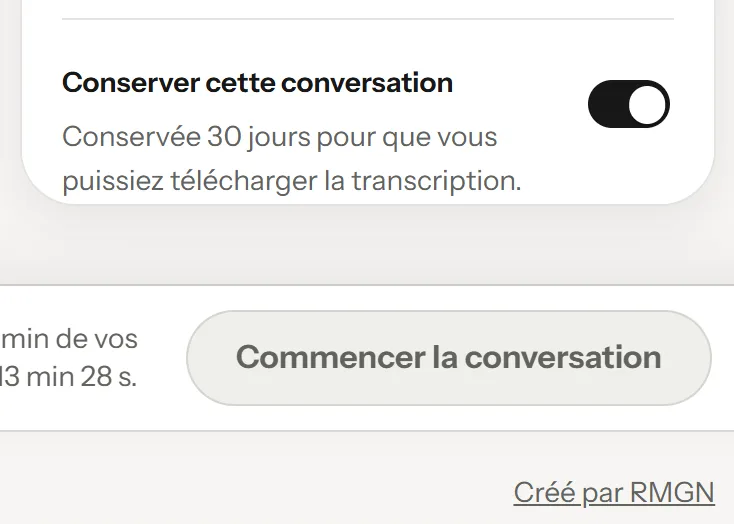
Conserver cette conversation, et l’interrupteur de mémoire quand la plateforme l’offre.
- Conserver cette conversation
- La durée de conservation, et si l’équipe peut la lire
- Mémoire des patients (seulement si la plateforme l’offre)
Conserver cette conversation décide s’il y aura une transcription. La ligne en dessous indique combien de jours la conversation est conservée et si le personnel du cours peut la lire. Si vous le désactivez, la ligne devient « Non conservée : il n’y aura pas de transcription. » Les détails sont dans 3.3.3 Conserver cette conversation.
Quand la plateforme permet la mémoire des patients, un deuxième interrupteur s’affiche : Permettre aux personnes patientes de se souvenir de vos conversations précédentes. C’est votre choix enregistré pour toutes les personnes patientes, pas seulement celle-ci. Il ne fonctionne que si Conserver cette conversation est activé. Voir 3.4 Mémoire des patients.
4.6 Les trois énoncés
Sous Avant de commencer, cochez les trois énoncés :
- Je comprends qu’il s’agit d’une simulation générée par l’IA et qu’elle peut produire des réponses inexactes ou imprévues.
- Je ne communiquerai aucun renseignement réel sur une personne patiente ni aucun autre renseignement personnel sensible.
- Je comprends que je peux mettre fin à la simulation en tout temps.
Vous les confirmez avant chaque conversation.
4.7 La barre Commencer
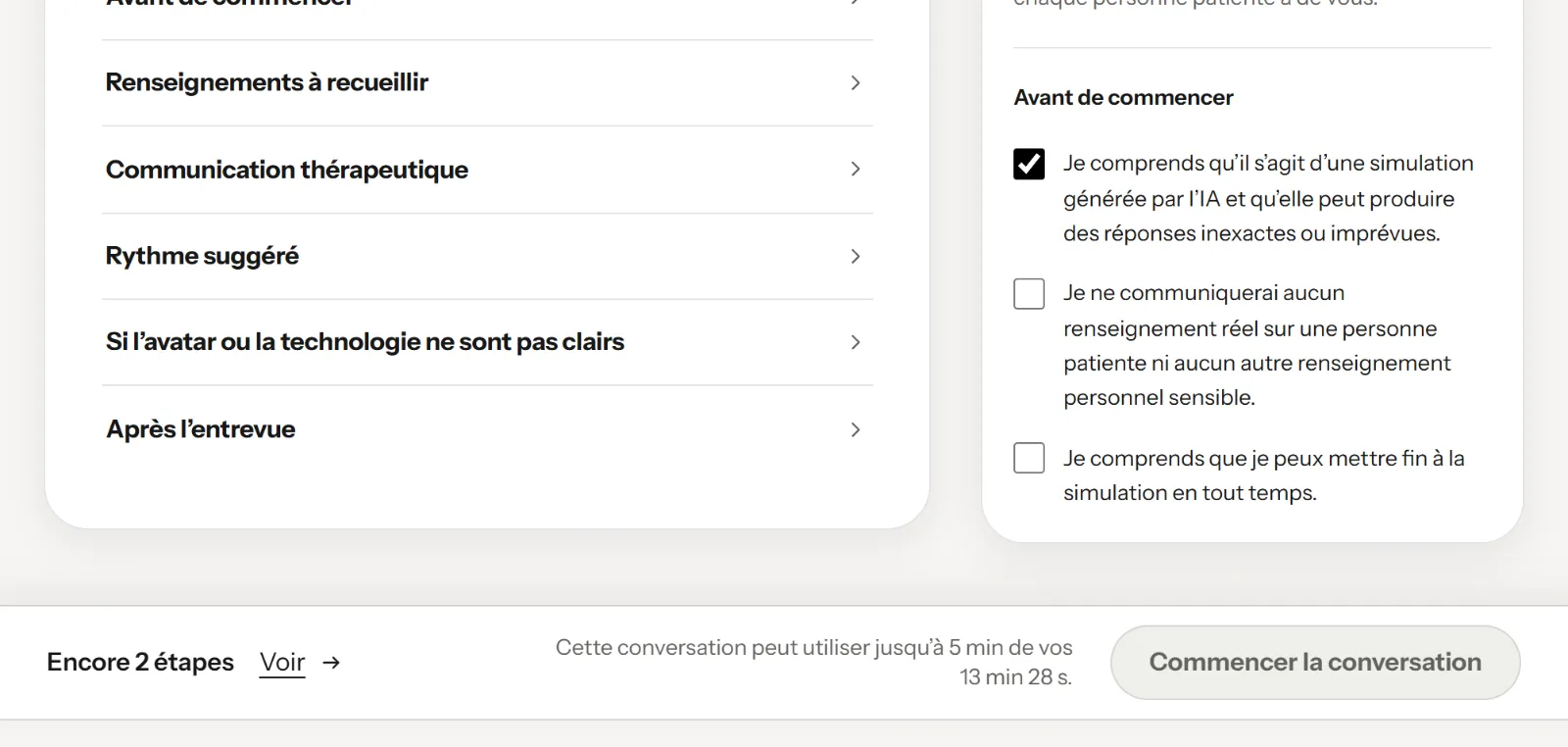
La barre Commencer, avec les étapes restantes et Voir.
- Les trois énoncés
- Étapes restantes
- Voir : mène à la prochaine étape manquante
- Commencer la conversation, accessible quand tout est prêt
La barre Commencer reste au bas de la page. Elle compte ce qu’il reste à faire : le test du micro et chacun des trois énoncés comptent pour une étape, elle commence donc à « Encore 4 étapes ». Sur la capture, le test est fait et un énoncé est coché : il reste deux étapes .
- Voir fait défiler la page jusqu’à la prochaine étape manquante et y place le curseur.
- Quand tout est fait, la barre indique « Tout est prêt. Le temps commence à compter une fois la connexion avec Leah établie. » et Commencer la conversation devient accessible.
À côté du bouton, une ligne indique la part de votre temps que cette conversation peut prendre, par exemple « Cette conversation peut utiliser jusqu’à 5 min de vos 10 min. » C’est la durée de la carte du cas, sur votre temps de conversation restant (voir 3.2.2 Pourquoi une conversation peut être plus courte que votre temps de conversation).
Appuyez sur Commencer la conversation. Le bouton affiche « Démarrage… » pendant qu’Elvyn réserve votre temps et demande une connexion au service d’avatar, puis la conversation s’ouvre.
4.7.1 Si Commencer ne fonctionne pas
| Message | Que faire |
|---|---|
| « Elvyn est occupé. Nouvel essai dans 5 s. » | Patientez. Beaucoup de personnes commencent en même temps; Elvyn réessaie de lui-même. |
| « Vous avez déjà une séance ouverte. Terminez-la à partir de Cas. » | Vous ne pouvez avoir qu’une conversation à la fois. Allez dans Cas et terminez celle qui est ouverte. |
| « Il ne vous reste aucun temps de conversation dans cette cohorte. » | Demandez d’autres minutes au personnel de votre cours. |
| « Les séances ne peuvent pas commencer pour le moment. Réessayez dans quelques minutes. » | La plateforme est en maintenance, la cohorte n’est pas ouverte, ou le service d’avatar n’est pas disponible. Réessayez plus tard. |
| « Vous ne pouvez pas commencer ce cas. Communiquez avec le personnel de votre cours. » | Votre accès à la cohorte est suspendu, ou le cas n’est plus offert. |