Partie un : pour les personnes étudiantes
2. Premiers pas
Ce chapitre vous mène de la page de connexion à la page Cas, et montre où se trouve chaque chose.
2.1 Se connecter
Elvyn n’a pas de mot de passe. Vous vous connectez avec un code à six chiffres envoyé à votre adresse courriel.
- Ouvrez l’adresse que le personnel de votre cours vous a donnée. La page indique Connexion et « Utilisez l’adresse courriel inscrite sur la liste de votre cours. Nous vous enverrons un code à six chiffres. » Entrez votre courriel dans Adresse courriel : l’adresse inscrite sur la liste, habituellement votre adresse d’établissement.
- Appuyez sur Recevoir un code de connexion. La page affiche Consultez votre courriel.
- Trouvez le courriel qui contient le code. Entrez les six chiffres dans Code de vérification et appuyez sur Se connecter.
Sur un ordinateur, un aperçu à côté du formulaire présente Elvyn en quatre courtes scènes : choisir une personne patiente, lire les consignes, parler et télécharger ce qui a été dit. Mettre l’aperçu en pause l’arrête. Sur un téléphone, il se trouve au-dessus du formulaire. Comment fonctionne Elvyn, sous le formulaire, ouvre ce manuel. Vous n’êtes pas sur la liste? Communiquez avec le personnel de votre cours. s’adresse à qui ne peut pas se connecter.
Si le code n’arrive pas après une minute ou deux, regardez dans vos courriels indésirables, puis appuyez sur Recevoir un nouveau code (un compte à rebours indique quand vous pouvez en redemander un). Si vous avez mal tapé l’adresse, appuyez sur Utiliser une autre adresse.
Après la connexion, Elvyn ouvre Cas. Ce navigateur reste connecté un certain temps; quand Elvyn vous demande de vous reconnecter, refaites ces étapes. Sur un ordinateur partagé, déconnectez-vous à la fin (voir 8.6 Se déconnecter).
Bon à savoir
Un code ne sert qu’une fois. Si vous voyez « Ce code n’a pas pu être vérifié », vérifiez les six chiffres, ou demandez un nouveau code s’il est expiré.
2.2 Si vous n’êtes sur aucune liste
Personne ne peut utiliser Elvyn sans que son courriel figure sur une liste de cours. Si vous vous connectez avec une adresse qui n’est sur aucune liste, vous voyez Votre courriel ne figure sur aucune liste de cours , avec l’adresse utilisée.
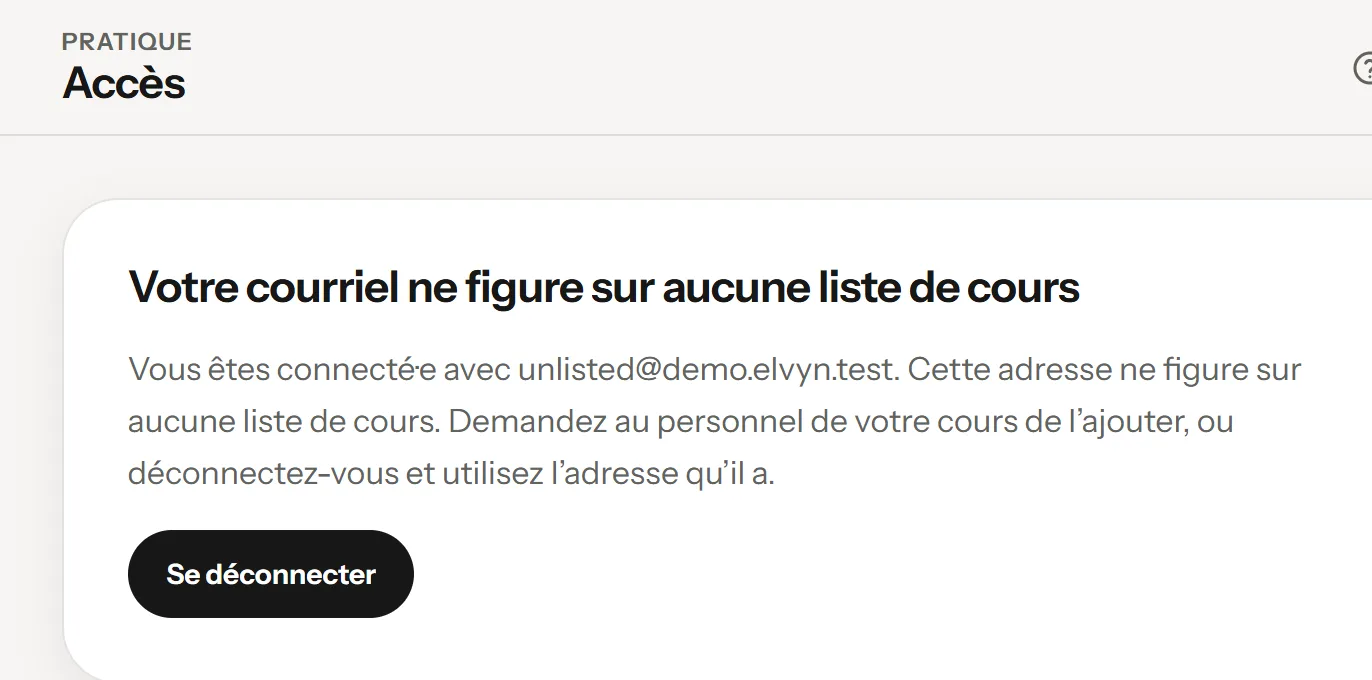
Ce que vous voyez quand l’adresse utilisée ne figure sur aucune liste.
- Le message, avec l’adresse utilisée
- Se déconnecter et utiliser une autre adresse
C’est presque toujours l’un de ces deux cas :
- Vous avez utilisé une autre adresse. Par exemple une adresse personnelle plutôt que celle de votre établissement. Appuyez sur Se déconnecter et connectez-vous avec l’adresse inscrite par le personnel de votre cours.
- La liste contient une faute, ou vous n’y êtes pas encore. Écrivez au personnel de votre cours en indiquant l’adresse que vous voulez utiliser. Une fois l’adresse ajoutée, reconnectez-vous.
Deux autres messages peuvent paraître après la connexion. Chacun demande un seul geste :
| Vous voyez | Que faire |
|---|---|
| Ce courriel est lié à une autre connexion | Demandez au personnel de votre cours de réinitialiser votre connexion, puis reconnectez-vous. |
| Votre adresse courriel n’est pas vérifiée | Déconnectez-vous, puis reconnectez-vous avec le code à six chiffres. |
2.3 Choisir une langue
Les écrans d’Elvyn sont offerts en français canadien et en anglais. Deux choix sont distincts :
- La langue des écrans. Utilisez le sélecteur de langue au bas de la barre latérale (sur un téléphone, dans la barre en haut de la page). Il nomme l’autre langue : English ou Français. La page s’affiche alors dans cette langue. L’adresse l’indique aussi :
/fr/ou/en/. - La langue de la conversation. Vous la choisissez sur la page Préparer, pour chaque conversation, sous Langue de la conversation (voir 4.3 Langue et micro). Vous pouvez lire les écrans en français et parler avec la personne patiente en anglais, ou l’inverse.
2.4 S’y retrouver
Sur un ordinateur, une barre latérale à gauche regroupe tout. Son haut indique Elvyn et Pratique, l’espace où vous vous exercez avec les personnes patientes. Sur un téléphone, les mêmes destinations sont dans une barre au bas de l’écran.
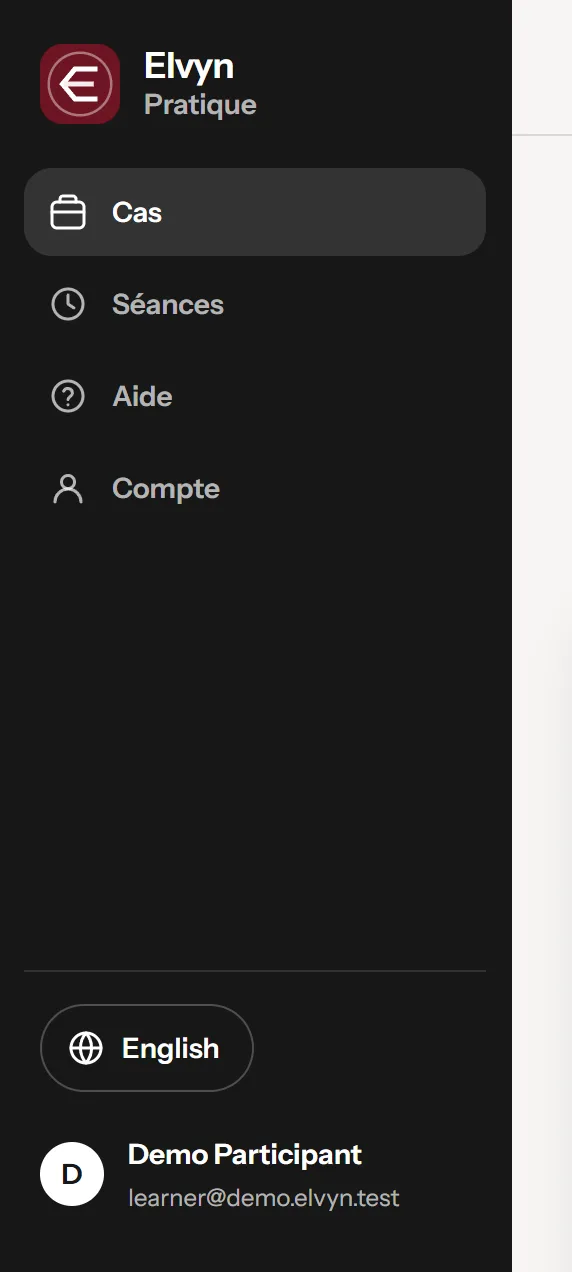
La barre latérale.
- Cas : vos minutes et les personnes patientes
- Séances : toutes vos conversations
- Aide : ce manuel et les vidéos guides
- La langue des écrans
- Compte : vos réglages et la déconnexion
- Cas est la page de départ : votre temps de conversation et les personnes patientes avec qui vous pouvez parler.
- Séances présente toutes vos conversations, avec leur transcription et leur résumé (voir 7. Séances).
- Aide ouvre ce manuel et les vidéos guides. Le manuel s’ouvre dans sa propre page; Retour à Elvyn, en haut, ramène à Cas.
- Le sélecteur de langue change la langue des écrans.
- Compte regroupe votre courriel, la langue, la mémoire des patients, l’affichage des vidéos guides et Se déconnecter (voir 8. Compte). Votre nom, au bas de la barre latérale, l’ouvre aussi.
Sur chaque page de Pratique, la barre du haut affiche votre temps restant, par exemple 10 min restantes. Appuyez dessus pour revenir à Cas. Si vous êtes sur la liste de plus d’une cohorte, il additionne leur temps et le précise, par exemple « dans 2 cohortes ».
Si vous gérez aussi une cohorte, Elvyn vous donne un deuxième espace, Personnel du cours, et un sélecteur sous Elvyn en haut de la barre latérale : Pratique et Cours, plus Plateforme pour l’administration de la plateforme. Sur un téléphone, appuyez sur la tuile en haut à gauche pour changer d’espace. Voir 10. L’espace Personnel du cours.
La conversation elle-même s’ouvre en plein écran, sans barre latérale. Vous retrouvez la barre latérale à la fin.