Partie un : pour les personnes étudiantes
6. Après la conversation
À la fin d’une conversation, Elvyn ouvre son résumé. Vous pouvez y revenir plus tard à partir de Séances.
Visite guidée
Après la conversation : transcription et sondage
Terminer, la page de résumé, le téléchargement de la transcription, le sondage et Séances.
Étape 1 sur 7 : Appuyez sur Terminer maintenant pour finir et ouvrir votre résumé, ou sur Continuer la conversation pour revenir à la personne patiente.
- Appuyez sur Terminer maintenant pour finir et ouvrir votre résumé, ou sur Continuer la conversation pour revenir à la personne patiente.
- Votre résumé s’ouvre : avec qui vous avez parlé et pendant combien de temps.
- Vérifiez votre temps restant dans cette cohorte après cette conversation.
- Appuyez sur Télécharger la transcription pour enregistrer ce qui a été dit dans un fichier texte.
- Téléchargez la transcription d’ici cette date, le dernier jour où elle est offerte.
- Répondez au court sondage anonyme plus bas; chaque question est facultative.
- Ouvrez Séances plus tard pour revoir chaque conversation et son résumé.
6.1 Le résumé
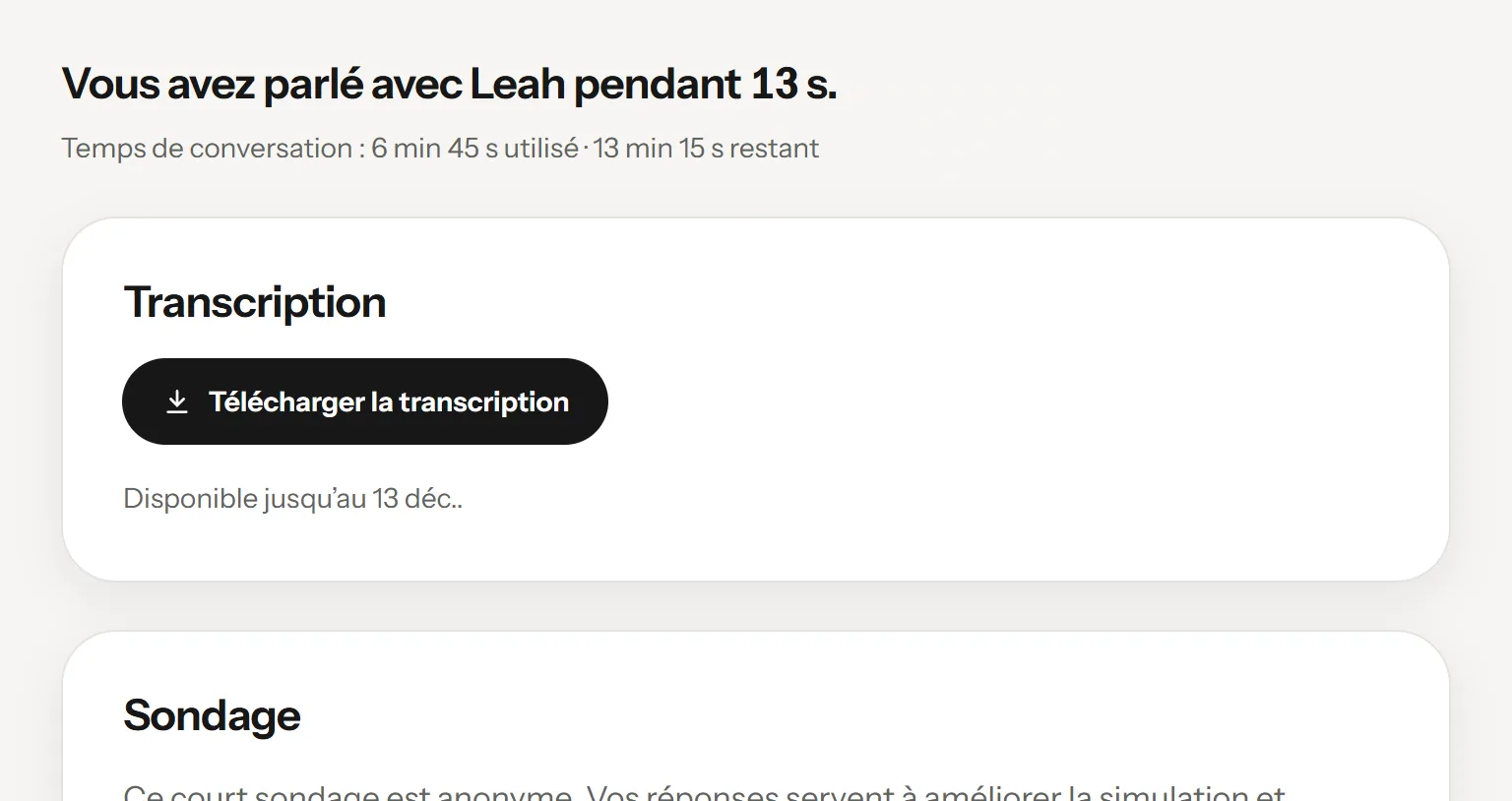
Le résumé d’une séance.
- Combien de temps vous avez parlé
- Votre temps de conversation dans cette cohorte
- Transcription
- Sondage
Le titre de la page nomme la personne patiente et la date, sous Séances, par exemple « Séances / Leah, 12 nov. ». Sa première phrase indique combien de temps vous avez parlé, par exemple « Vous avez parlé avec Leah pendant 14 s. », suivie de votre temps dans cette cohorte : « Temps de conversation : 5 min 48 s utilisé · 14 min 12 s restant ». Le temps restant est le même chiffre que le Temps de conversation restant de Cas.
Si la conversation ne s’est pas terminée de la façon habituelle, une phrase explique pourquoi : vous avez rechargé la page, le personnel du cours y a mis fin, ou elle n’a pas démarré. Viennent ensuite les blocs Transcription , Sondage et la suite.
6.2 Le temps compté
La première phrase prend l’une de quatre formes :
| Vous voyez | Signification |
|---|---|
| « Vous avez parlé avec Leah pendant 14 s. » | Le temps compté est définitif. |
| « Vous avez parlé avec Leah pendant au plus 1 min 12 s. Le chiffre final ne peut être que plus bas. » | Une estimation, affichée en attente. Le service d’avatar n’a pas encore transmis la durée. |
| « Cette conversation avec Leah réserve 5 min jusqu’à ce que le service d’avatar confirme la fin. » | Le service d’avatar n’a pas confirmé la fin de la conversation. Votre temps est réservé, pas dépensé. |
| « Cette conversation n’a pas démarré; aucun temps n’a été utilisé. » | Rien n’a été compté. |
Le chiffre final est la durée transmise par le service d’avatar, qui peut être plus basse que votre horloge. Voir 3.2.1 Comment le temps est compté.
Si le résumé indique Fermeture en cours, vous pouvez quitter la page. Une nouvelle conversation pourra commencer dès que le service d’avatar aura confirmé la fin.
6.3 Télécharger la transcription
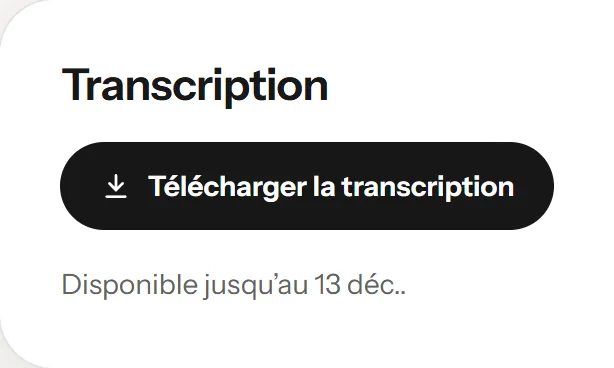
Le bloc Transcription, prêt pour le téléchargement.
- Télécharger le fichier texte
- Le dernier jour de téléchargement
Appuyez sur Télécharger la transcription pour enregistrer la conversation dans un fichier texte. Sous le bouton, « Disponible jusqu’au 12 décembre 2026. » indique le dernier jour pour la télécharger. Chaque ligne du fichier indique le temps écoulé depuis le début, qui parle et ce qui a été dit :
[00:01] Patiente: Bonjour, merci de me recevoir.
[00:04] Étudiant·e: Bonjour, qu’est-ce qui vous amène aujourd’hui?
Juste après la fin, la transcription n’est pas toujours prête. Le bloc indique alors « Préparation de votre transcription… », redemande le texte de lui-même pendant au plus dix minutes, puis enregistre le fichier quand il arrive. Ensuite, appuyez sur Réessayer, ou revenez plus tard à partir de Séances.
Autres messages :
| Message | Signification |
|---|---|
| « Cette conversation n’a pas été conservée; il n’y a donc pas de transcription. » | Conserver cette conversation était désactivé, ou la cohorte ne conserve pas les conversations. |
| « Cette transcription a été supprimée à la fin de sa période de conservation. » | La période de conservation est terminée. Elvyn n’offre plus le texte et a demandé au service d’avatar de le supprimer. |
| « Le service d’avatar n’a pas pu fournir cette transcription. » | Elvyn n’a aucune trace du texte au service d’avatar. Aucun bouton ne permet de réessayer; si vous attendiez une transcription, prévenez le personnel de votre cours. |
| « La transcription n’a pas pu être téléchargée. Réessayez. » | La demande a échoué. Appuyez de nouveau sur Télécharger la transcription. |
6.4 Le sondage
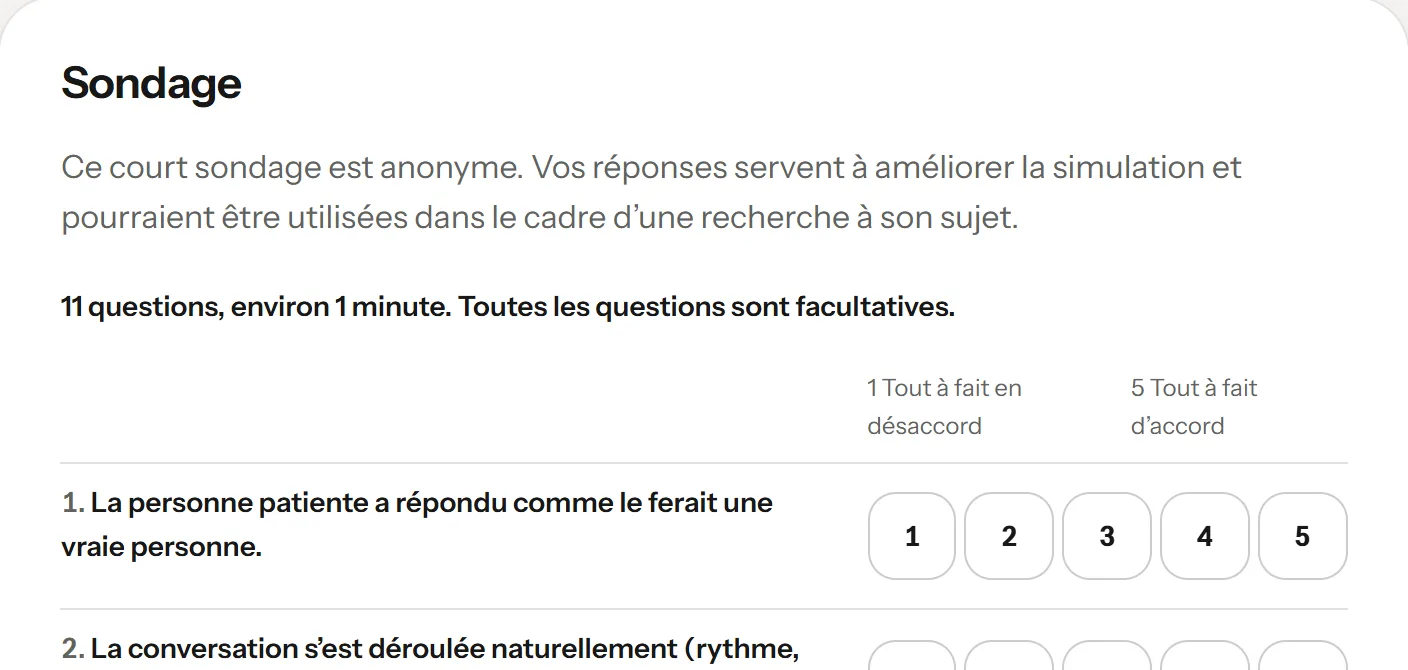
Le formulaire court, le sondage de 11 questions d’Elvyn.
- Court, anonyme, toutes les questions facultatives
- Répondez à ce que vous voulez
Le bloc Sondage vous demande votre avis sur cette conversation. Toutes les questions sont facultatives. Voir 3.5 Le sondage et le formulaire court pour ce qui est enregistré, et où.
Si votre cohorte a un sondage SurveyMonkey dans la langue de votre conversation, il s’affiche dans la page, avec l’étiquette « Sondage anonyme, environ deux minutes ». Une fois vos réponses envoyées, appuyez sur J’ai terminé le sondage. Si le sondage ne se charge pas, appuyez sur Ouvrir dans un nouvel onglet, ou sur Utiliser plutôt le formulaire court.
Sinon, vous obtenez le formulaire court : « 11 questions, environ 1 minute. Toutes les questions sont facultatives. » Répondez à ce que vous voulez et appuyez sur Envoyer les réponses, au bas du formulaire. Vous voyez « Merci. Vos réponses ont été enregistrées de façon anonyme. » Le formulaire court accepte une seule série de réponses par conversation.
Si le résumé indique « Le sondage s’ouvre quand la conversation a fini de se fermer. », revenez un peu plus tard.
6.5 La vidéo de synthèse
Une courte vidéo sur la façon de rédiger ce que vous avez appris. Son lien est dans le dernier bloc; elle s’ouvre dans un lecteur par-dessus la page. Pour l’instant, elle n’existe qu’en anglais.
6.6 Et ensuite
Le dernier bloc, Et ensuite, propose Retour aux cas pour une autre conversation et Toutes les séances pour la liste complète.