Elvyn vous permet de vous exercer à une courte entrevue orale avec une personne patiente simulée, en français ou en anglais. La personne patiente est un avatar vidéo qui vous écoute et vous répond de vive voix. Vous vous préparez, vous parlez avec elle jusqu’à ce que vous mettiez fin à la conversation ou que votre temps soit écoulé, puis vous téléchargez ce qui a été dit et répondez à un court sondage.
1Le temps de conversation restant, et ce à quoi il suffit
2Le même temps, sur chaque page de Pratique
3Une carte de cas : la personne patiente, l’objectif, la durée et l’état
4Préparer ouvre le document
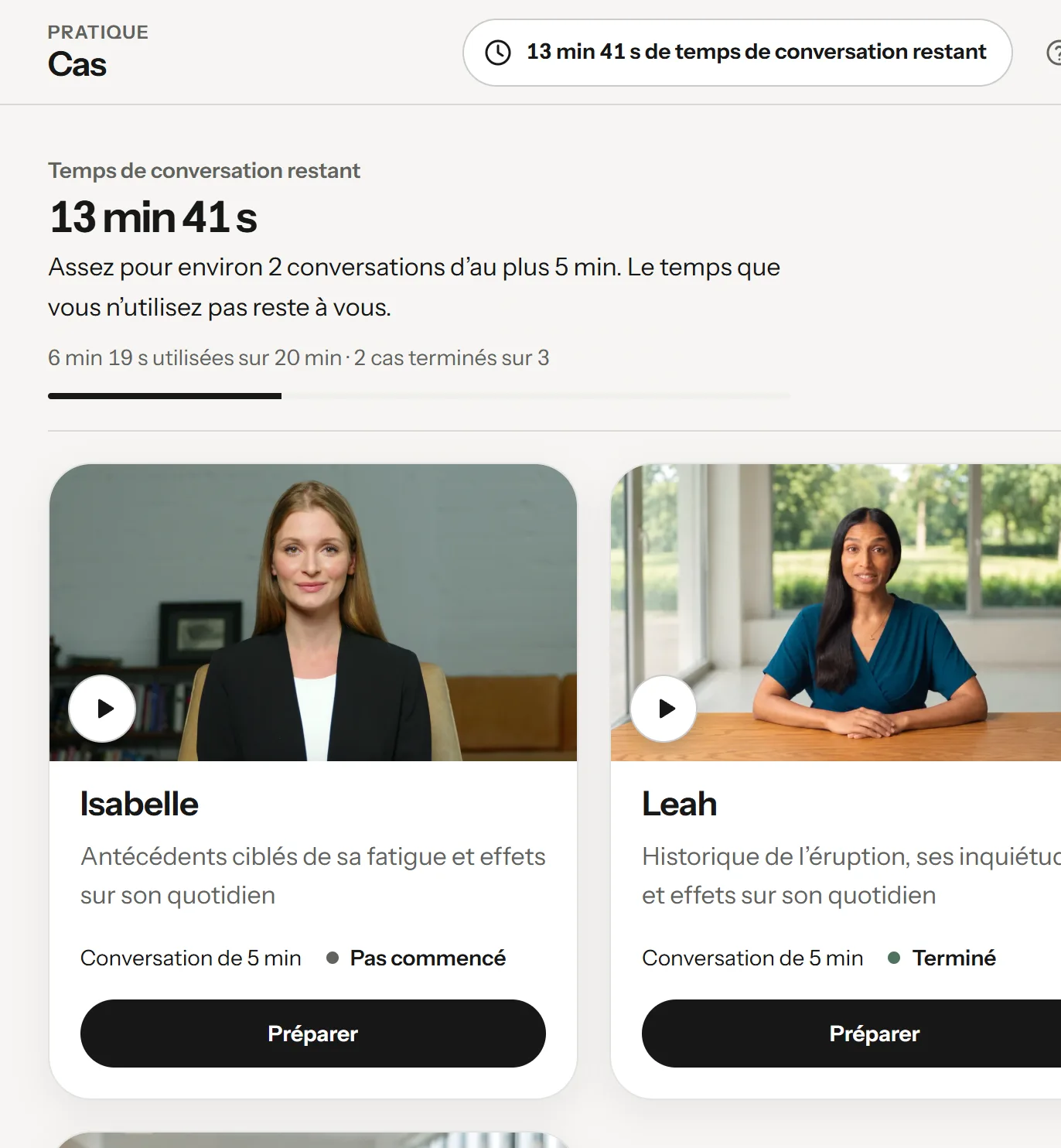
Chaque conversation commence dans Cas. Le bandeau du haut indique votre Temps de conversation restant dans cette cohorte, avec une phrase qui dit à quoi il suffit. La barre du haut affiche le même temps sur chaque page de Pratique. Jusqu’à votre première conversation, trois étapes numérotées s’affichent au-dessus des cartes, avec Voir la démonstration, une courte vidéo guide; Réduire à une ligne ou Masquer ces étapes les range. Chaque personne patiente a sa carte : un portrait, l’objectif de l’entrevue, la durée de votre prochaine conversation et si vous l’avez terminée. Préparer ouvre le document de ce cas.
1.1 Ce qu’est Elvyn
Elvyn est un outil d’exercice en communication infirmière. Le personnel de votre cours a choisi les personnes patientes et vous a attribué un certain nombre de minutes. Chaque cas a un court document qui précise votre rôle, le contexte et ce que vous devez découvrir.
Les cas ont été rédigés par le personnel enseignant de votre cours. Le service d’avatar, LiveAvatar, leur donne un visage et une voix. La personne patiente répond dans la langue que vous choisissez pour la conversation.
Elvyn est créé par RMGN. Il s’agit d’un projet pilote : environ 250 personnes étudiantes, quelques minutes chacune, trois cas.
1.2 Ce qu’Elvyn n’est pas
Ce n’est pas un système clinique. Rien de ce que vous dites n’entre dans un dossier de santé, et rien de ce que dit la personne patiente n’est un avis médical.
Ce n’est pas un examen. Elvyn ne vous note pas. Le personnel du cours voit que vous avez eu une séance et combien de temps elle a duré. Elle peut lire ce qui a été dit seulement si votre cohorte le permet, et Elvyn vous le dit avant que vous commenciez (voir 3.3 Conversations et transcriptions).
Ce n’est pas infaillible. La personne patiente est générée par l’IA. Elle peut dire quelque chose d’inexact, oublier un détail ou répondre de façon inattendue. Voyez-y un exercice, pas une réponse modèle.
Utilisez des renseignements fictifs. Ne communiquez pas de renseignements réels sur une personne patiente ni d’autres renseignements personnels sensibles pendant une conversation.
1.3 Ce qu’il vous faut
Un navigateur récent. Utilisez si possible Chrome ou Edge sur un ordinateur : c’est avec eux qu’Elvyn est testé. Les versions récentes de Firefox et de Safari devraient aussi fonctionner. Gardez l’onglet ouvert pendant toute la conversation.
Un micro. Un casque d’écoute est idéal, car il empêche la voix de la personne patiente d’entrer dans votre micro. Le micro intégré d’un portable convient dans une pièce calme.
Un endroit calme. La personne patiente entend tout ce que capte votre micro, y compris les autres voix.
Une connexion stable. La personne patiente est diffusée en vidéo. Le Wi-Fi à la maison ou sur le campus suffit habituellement; un signal cellulaire faible peut interrompre la conversation.
Votre adresse courriel sur la liste du cours. Vous vous connectez avec l’adresse que le personnel de votre cours a ajoutée. Voir 2.1 Se connecter.
Bon à savoir
L’horloge démarre quand la personne patiente est connectée, et non quand vous appuyez sur Commencer. Lire le document et tester votre micro n’utilisent aucune de votre temps de conversation.
1.4 Qui peut lire chaque partie
Tout le monde peut lire la partie un, le démarrage rapide des personnes étudiantes, 18. Référence : données et confidentialité et 19. Glossaire, connecté ou non. La partie deux et le démarrage rapide du personnel du cours s’adressent aux personnes qui gèrent une cohorte et à l’administration de la plateforme. Les chapitres 15 à 17 sont réservés à l’administration de la plateforme.
Un chapitre que vous ne pouvez pas lire reste dans la liste avec un cadenas. Sans connexion, sa page indique Cette partie s’adresse au personnel du cours (ou Cette partie s’adresse à l’administration de la plateforme) avec Se connecter pour voir, qui vous ramène au chapitre après la connexion; Se connecter pour voir les chapitres du personnel du cours se trouve au bas de la liste des chapitres. Connecté sans accès, la page le dit et suggère de vous adresser au personnel de votre cours. La recherche et Télécharger le PDF ne couvrent que les chapitres que vous pouvez lire.
Partie un : pour les personnes étudiantes
2. Premiers pas
Ce chapitre vous mène de la page de connexion à la page Cas, et montre où se trouve chaque chose.
2.1 Se connecter
Elvyn n’a pas de mot de passe. Vous vous connectez avec un code à six chiffres envoyé à votre adresse courriel.
Ouvrez l’adresse que le personnel de votre cours vous a donnée. La page indique Connexion et « Utilisez l’adresse courriel inscrite sur la liste de votre cours. Nous vous enverrons un code à six chiffres. » Entrez votre courriel dans Adresse courriel : l’adresse inscrite sur la liste, habituellement votre adresse d’établissement.
Appuyez sur Recevoir un code de connexion. La page affiche Consultez votre courriel.
Trouvez le courriel qui contient le code. Entrez les six chiffres dans Code de vérification et appuyez sur Se connecter.
Sur un ordinateur, un aperçu à côté du formulaire présente Elvyn en quatre courtes scènes : choisir une personne patiente, lire les consignes, parler et télécharger ce qui a été dit. Mettre l’aperçu en pause l’arrête. Sur un téléphone, il se trouve au-dessus du formulaire. Comment fonctionne Elvyn, sous le formulaire, ouvre ce manuel. Vous n’êtes pas sur la liste? Communiquez avec le personnel de votre cours. s’adresse à qui ne peut pas se connecter.
Si le code n’arrive pas après une minute ou deux, regardez dans vos courriels indésirables, puis appuyez sur Recevoir un nouveau code (un compte à rebours indique quand vous pouvez en redemander un). Si vous avez mal tapé l’adresse, appuyez sur Utiliser une autre adresse.
Après la connexion, Elvyn ouvre Cas. Ce navigateur reste connecté un certain temps; quand Elvyn vous demande de vous reconnecter, refaites ces étapes. Sur un ordinateur partagé, déconnectez-vous à la fin (voir 8.6 Se déconnecter).
Bon à savoir
Un code ne sert qu’une fois. Si vous voyez « Ce code n’a pas pu être vérifié », vérifiez les six chiffres, ou demandez un nouveau code s’il est expiré.
2.2 Si vous n’êtes sur aucune liste
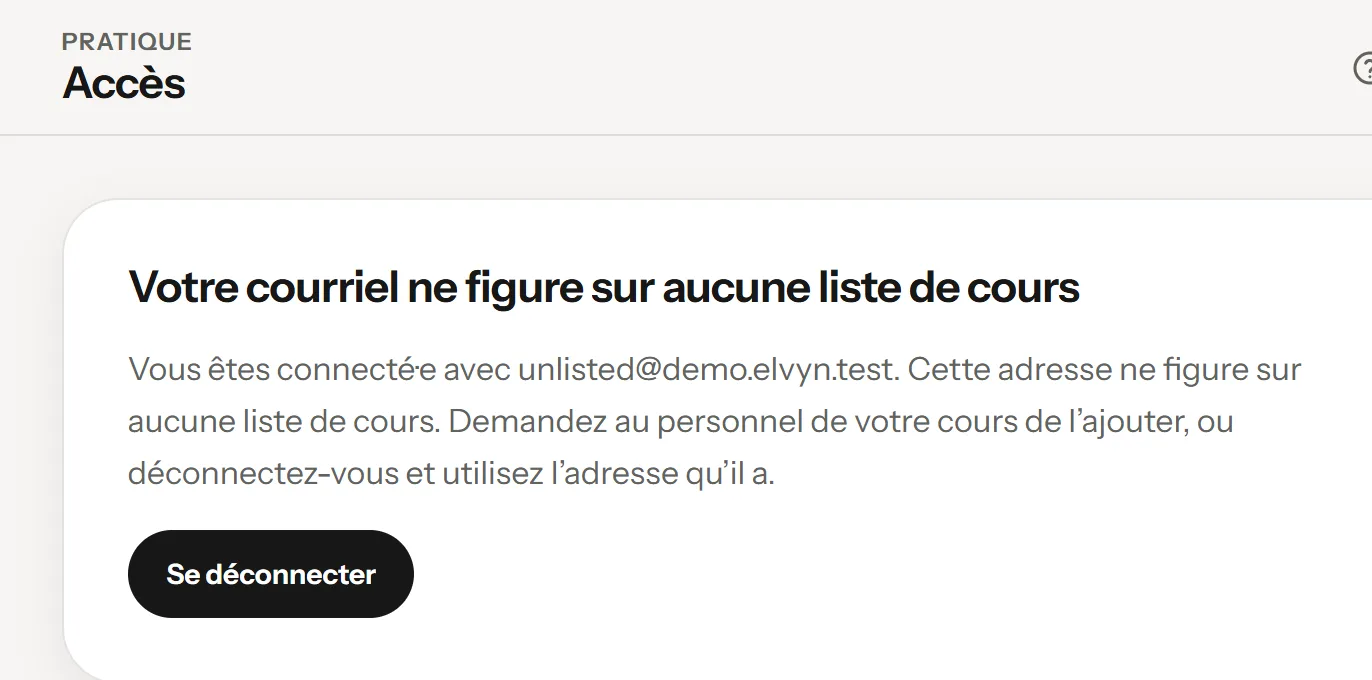
Personne ne peut utiliser Elvyn sans que son courriel figure sur une liste de cours. Si vous vous connectez avec une adresse qui n’est sur aucune liste, vous voyez Votre courriel ne figure sur aucune liste de cours , avec l’adresse utilisée.
Ce que vous voyez quand l’adresse utilisée ne figure sur aucune liste.
1Le message, avec l’adresse utilisée
2Se déconnecter et utiliser une autre adresse
C’est presque toujours l’un de ces deux cas :
Vous avez utilisé une autre adresse. Par exemple une adresse personnelle plutôt que celle de votre établissement. Appuyez sur Se déconnecter et connectez-vous avec l’adresse inscrite par le personnel de votre cours.
La liste contient une faute, ou vous n’y êtes pas encore. Écrivez au personnel de votre cours en indiquant l’adresse que vous voulez utiliser. Une fois l’adresse ajoutée, reconnectez-vous.
Deux autres messages peuvent paraître après la connexion. Chacun demande un seul geste :
Vous voyez
Que faire
Ce courriel est lié à une autre connexion
Demandez au personnel de votre cours de réinitialiser votre connexion, puis reconnectez-vous.
Votre adresse courriel n’est pas vérifiée
Déconnectez-vous, puis reconnectez-vous avec le code à six chiffres.
2.3 Choisir une langue
Les écrans d’Elvyn sont offerts en français canadien et en anglais. Deux choix sont distincts :
La langue des écrans. Utilisez le sélecteur de langue au bas de la barre latérale (sur un téléphone, dans la barre en haut de la page). Il nomme l’autre langue : English ou Français. La page s’affiche alors dans cette langue. L’adresse l’indique aussi : /fr/ ou /en/.
La langue de la conversation. Vous la choisissez sur la page Préparer, pour chaque conversation, sous Langue de la conversation (voir 4.3 Langue et micro). Vous pouvez lire les écrans en français et parler avec la personne patiente en anglais, ou l’inverse.
2.4 S’y retrouver
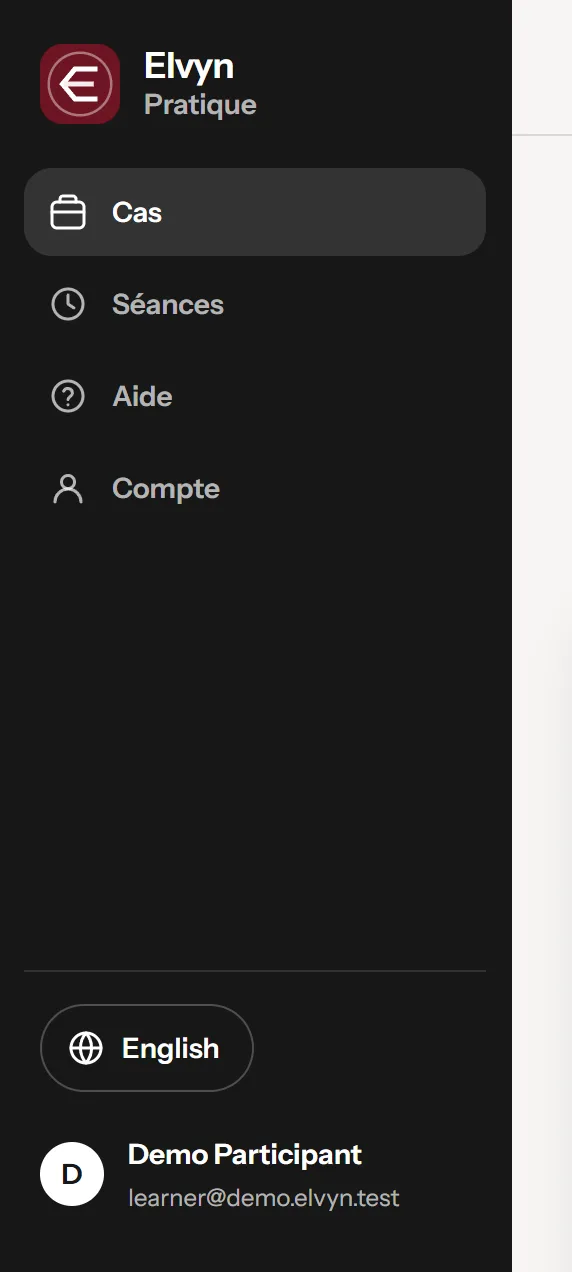
Sur un ordinateur, une barre latérale à gauche regroupe tout. Son haut indique Elvyn et Pratique, l’espace où vous vous exercez avec les personnes patientes. Sur un téléphone, les mêmes destinations sont dans une barre au bas de l’écran.
La barre latérale.
1Cas : vos minutes et les personnes patientes
2Séances : toutes vos conversations
3Aide : ce manuel et les vidéos guides
4La langue des écrans
5Compte : vos réglages et la déconnexion
Cas est la page de départ : votre temps de conversation et les personnes patientes avec qui vous pouvez parler.
Séances présente toutes vos conversations, avec leur transcription et leur résumé (voir 7. Séances).
Aide ouvre ce manuel et les vidéos guides. Le manuel s’ouvre dans sa propre page; Retour à Elvyn, en haut, ramène à Cas.
Le sélecteur de langue change la langue des écrans.
Compte regroupe votre courriel, la langue, la mémoire des patients, l’affichage des vidéos guides et Se déconnecter (voir 8. Compte). Votre nom, au bas de la barre latérale, l’ouvre aussi.
Sur chaque page de Pratique, la barre du haut affiche votre temps restant, par exemple 10 min restantes. Appuyez dessus pour revenir à Cas. Si vous êtes sur la liste de plus d’une cohorte, il additionne leur temps et le précise, par exemple « dans 2 cohortes ».
Si vous gérez aussi une cohorte, Elvyn vous donne un deuxième espace, Personnel du cours, et un sélecteur sous Elvyn en haut de la barre latérale : Pratique et Cours, plus Plateforme pour l’administration de la plateforme. Sur un téléphone, appuyez sur la tuile en haut à gauche pour changer d’espace. Voir 10. L’espace Personnel du cours.
La conversation elle-même s’ouvre en plein écran, sans barre latérale. Vous retrouvez la barre latérale à la fin.
Partie un : pour les personnes étudiantes
3. Notions de base
Ce chapitre explique les quelques notions sur lesquelles reposent tous les écrans. Lisez-le une fois au début : il répond à la plupart des questions avant qu’elles se posent.
3.1 Cohortes et cas
Une cohorte est un groupe de personnes étudiantes qui s’exercent ensemble, habituellement une section de cours pour une session. Le personnel de votre cours inscrit votre courriel sur la liste de la cohorte et attribue des minutes à chaque personne de la liste. Vous pouvez faire partie de plusieurs cohortes; chacune a ses propres minutes.
Un cas est une personne patiente : un nom, un âge, un motif de consultation et une histoire à laquelle elle se tient. Chaque cohorte offre un ou plusieurs cas. Le projet pilote en compte trois, Isabelle, Leah et Maya, rédigés par le personnel enseignant du cours. Dans Cas, chaque personne patiente a sa carte : un portrait, l’objectif de l’entrevue, la durée de votre prochaine conversation et un bouton Préparer.
Une cohorte est ouverte tant que vous pouvez commencer des conversations. À la fin du cours, le personnel du cours la ferme : vous ne pouvez plus commencer de conversation, mais vos séances passées restent affichées et leurs transcriptions peuvent être téléchargées jusqu’à la fin de leur période de conservation.
3.2 Minutes
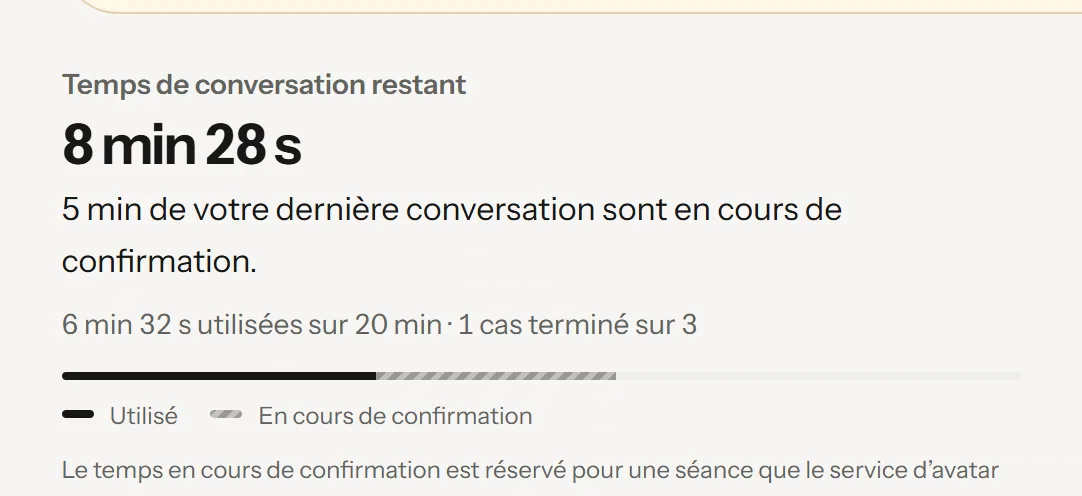
Chaque cohorte vous donne un nombre de minutes. Le bandeau en haut de Cas indique où vous en êtes. La capture ci-dessous a été prise pendant une conversation :
Le temps de conversation restant dans Cas pendant une conversation : ce qui reste, à quoi il suffit, ce qui a été utilisé et ce qui est en confirmation.
1Temps de conversation restant : ce que vous pouvez encore utiliser
2Ce à quoi ce temps suffit
3Le temps utilisé, sur l’ensemble de vos minutes
4En cours de confirmation : réservé pour une conversation pas encore réglée
Temps de conversation restant : ce que vous pouvez encore utiliser. C’est le grand chiffre.
La phrase en dessous dit à quoi ce temps suffit. C’est l’une de quatre, dans cet ordre : « Vous avez utilisé tout votre temps de conversation. Le personnel de votre cours peut en ajouter. » quand il ne reste rien; « 5 min de votre dernière conversation sont en cours de confirmation. » quand du temps est réservé pour une conversation; « Assez pour une conversation plus courte, de 3 min. » quand il reste moins d’une conversation complète; sinon « Assez pour environ 2 conversations d’au plus 5 min. Le temps que vous n’utilisez pas reste à vous. »
Utilisées : le temps déjà compté, sur l’ensemble de votre temps de conversation, par exemple « 5 min 34 s utilisées sur 20 min ».
En cours de confirmation : sur la barre sous les chiffres, un segment plus pâle après Utilisé est le temps réservé pour une conversation qui n’est pas encore réglée. Pendant une conversation, toute sa durée est réservée. Le segment et sa légende ne paraissent que si du temps est réservé.
Le temps de conversation restant est ce qui reste une fois le temps utilisé et le temps en confirmation retirés : 20 min, moins 5 min 34 s utilisées, moins 5 min en confirmation, laissent 9 min 26 s. Chaque cohorte a son bandeau; la pastille de la barre du haut, par exemple 9 min 26 s restantes, additionne les cohortes que vous pouvez utiliser.
3.2.1 Comment le temps est compté
L’horloge à l’écran démarre quand la personne patiente est connectée, et non quand vous appuyez sur Commencer la conversation. Lire le document et tester votre micro n’utilisent aucune de votre temps de conversation.
À la fin d’une conversation, Elvyn réserve d’abord une estimation : le temps écoulé depuis que vous avez appuyé sur Commencer la conversation, plus quelques secondes, et pas plus que la durée de la conversation. Quand le service d’avatar indique combien de temps la conversation a duré, Elvyn compte ce chiffre à la place. Le montant ne peut que baisser par rapport à l’estimation, pas monter. Tant que le chiffre n’est pas arrivé, Cas présente ce temps comme En cours de confirmation.
Le temps compté est celui que transmet le service d’avatar, et il peut être plus court que le temps affiché par votre horloge. Lors d’un essai le 12 novembre 2026, une conversation de 72 secondes à l’horloge a été transmise, et comptée, comme durant 36 secondes. Si le service d’avatar indique que la conversation a pris fin à cause d’une panne de son côté, rien n’est compté.
3.2.2 Pourquoi une conversation peut être plus courte que votre temps de conversation
Une conversation dure au plus la plus petite de trois limites :
Votre temps de conversation restant dans cette cohorte.
La durée de séance de la cohorte, fixée par le personnel du cours (par exemple 10 minutes).
La limite du forfait d’avatar, la plus longue conversation que le service d’avatar permet avec le forfait actuel d’Elvyn (par exemple 5 minutes).
La durée affichée sur chaque carte de cas tient déjà compte des trois : c’est la durée réelle de votre prochaine conversation. S’il vous reste 20 minutes et que le forfait permet 5 minutes, chaque conversation dure 5 minutes et vous pouvez en avoir quatre. Préparer le répète à côté de Commencer la conversation : « Cette conversation peut utiliser jusqu’à 5 min de vos 20 min. »
Bon à savoir
Il vous faut au moins une minute pour commencer une conversation. Quand il ne vous reste plus de temps, Cas indique Vous avez utilisé tout votre temps de conversation. Le personnel de votre cours peut en ajouter. et les boutons Préparer ne sont pas accessibles.
3.3 Conversations et transcriptions
Une transcription est le texte de ce que vous et la personne patiente avez dit, avec un repère de temps pour chaque ligne. Cette section explique où elle est conservée, combien de temps, et qui peut la lire.
3.3.1 Où la transcription est conservée
La transcription est conservée par le service d’avatar, LiveAvatar, et non dans Elvyn. LiveAvatar la produit pendant que vous parlez. Elvyn n’en écrit pas le texte dans sa base de données ni dans ses journaux.
Quand vous appuyez sur Télécharger la transcription ou Transcription, Elvyn demande le texte à LiveAvatar à ce moment-là et le transmet à votre navigateur sous forme de fichier texte. Le nom du fichier indique le cas, la langue et la date, par exemple elvyn-leah-student-health-fr-2026-11-10.txt.
Elvyn garde une trace de la conversation : le cas, la langue, les heures, le temps compté et les paramètres qui s’y appliquaient.
3.3.2 Combien de temps elle est conservée
Chaque cohorte fixe une période de conservation, 30 jours à moins que le personnel du cours ne l’ait changée. La période commence à la fin de la conversation. À son terme, la transcription ne peut plus être téléchargée à partir d’Elvyn, et Elvyn demande à LiveAvatar de supprimer la conversation, en répétant la demande jusqu’à ce que LiveAvatar confirme. Le résumé de chaque conversation indique le dernier jour où elle est offerte, par exemple « Disponible jusqu’au 12 décembre 2026. »
Téléchargez la transcription pendant cette période si vous voulez la garder. Le fichier sur votre ordinateur vous appartient; Elvyn ne peut pas le supprimer.
3.3.3 Conserver cette conversation
Avant chaque conversation, la page Préparer affiche l’interrupteur Conserver cette conversation. Il est activé par défaut.
Activé : la conversation est conservée pendant la période de la cohorte, pour que vous puissiez télécharger la transcription. La ligne sous l’interrupteur indique le nombre de jours et si le personnel du cours peut la lire.
Désactivé : « Non conservée : il n’y aura pas de transcription. » Personne ne peut télécharger cette conversation, ni vous ni le personnel du cours, et la mémoire des patients n’est pas utilisée. Elvyn demande à LiveAvatar de supprimer la conversation dès qu’elle prend fin, et répète la demande jusqu’à ce que LiveAvatar confirme.
Si votre cohorte ne conserve aucune conversation, l’interrupteur n’est pas affiché et aucune conversation ne peut être téléchargée.
3.3.4 Le personnel du cours peut-elle la lire?
Seulement si votre cohorte le permet, et seulement pour les conversations conservées. Vous le savez avant de commencer : la ligne sous Conserver cette conversation indique soit « Le personnel du cours peut aussi la lire », soit « Le personnel du cours ne peut pas la lire ».
Ce paramètre est fixé pour chaque conversation au moment où vous la commencez. Si le personnel du cours modifie plus tard le paramètre de la cohorte, le changement ne vaut que pour les conversations commencées après; il ne rend pas lisible une conversation antérieure. Quand le personnel du cours peut lire une transcription, chaque téléchargement par l’un de ses membres est inscrit au journal d’audit d’Elvyn.
Sans la transcription, le personnel du cours voit seulement qu’une conversation a eu lieu : qui, avec quel cas, dans quelle langue, quand, combien de temps, et si elle a été conservée.
3.4 Mémoire des patients
La mémoire des patients permet à une personne patiente de se souvenir de vos conversations précédentes avec elle. Elle est facultative et désactivée tant que l’administration de la plateforme ne l’active pas. Tant qu’elle est désactivée, vous n’en voyez rien.
3.4.1 Quand une conversation utilise la mémoire
Une conversation utilise la mémoire seulement si les trois conditions sont réunies :
La plateforme le permet. L’administration a activé la mémoire des patients.
Vous l’avez choisi. L’interrupteur Permettre aux personnes patientes de se souvenir de vos conversations précédentes est activé. Si vous n’y avez pas touché, le choix par défaut de la plateforme s’applique.
La conversation est conservée.Conserver cette conversation est activé. Sinon, l’interrupteur de mémoire est désactivé et grisé, avec la ligne « La mémoire exige que la conversation soit conservée. »
Votre choix vaut pour toutes les personnes patientes. Vous pouvez le changer sur la page Préparer ou dans Compte.
3.4.2 Ce qui est conservé, et où
La mémoire est propre à chaque personne patiente. Après une conversation conservée qui s’est connectée et terminée, Elvyn demande à LiveAvatar d’en rédiger un résumé, la mémoire. Le résumé de la séance indique alors « Un résumé de cette conversation est en préparation pour que Leah s’en souvienne la prochaine fois. »
LiveAvatar peut refuser. Il refuse les conversations trop courtes pour être résumées : le 12 novembre 2026, il a répondu « Unable to summarize session from transcripts » pour un essai de 44 secondes. Aucune mémoire n’est alors créée, et une conversation conservée ultérieure avec cette personne patiente peut réessayer.
Quand une mémoire existe, vos conversations suivantes avec cette personne patiente l’utilisent, et le résumé de la séance indique « Leah se souvenait de vos conversations précédentes. » La mémoire est conservée chez LiveAvatar. Elvyn ne conserve qu’une référence à celle-ci pour vous et cette personne patiente, avec des dates. Le personnel du cours ne voit pas les mémoires.
3.4.3 Durée et suppression
Une mémoire expire après un nombre de jours compté à partir de sa création, ou du début de la dernière conversation qui l’a utilisée. Ce nombre est la période de conservation de la cohorte de cette conversation (30 jours à moins que le personnel du cours ne l’ait changée). Elvyn demande alors à LiveAvatar de la supprimer, et répète la demande à chaque passage en arrière-plan jusqu’à ce que LiveAvatar confirme.
Désactiver l’interrupteur demande la suppression de la mémoire que chaque personne patiente a de vous. Elvyn vous le demande d’abord (Désactiver la mémoire des patients?); appuyez sur Désactiver et supprimer pour confirmer. Elvyn marque les mémoires sur-le-champ et demande à LiveAvatar de les supprimer lors de ses prochains passages en arrière-plan. Vos prochaines conversations repartent de zéro.
3.5 Le sondage et le formulaire court
Après chaque conversation terminée, le résumé de la séance vous demande votre avis. Toutes les questions sont facultatives.
Le sondage complet est un formulaire SurveyMonkey, affiché dans la page quand votre cohorte en a un dans la langue de votre conversation. Vos réponses vont à SurveyMonkey, pas à Elvyn. Elvyn ne transmet à SurveyMonkey ni nom ni courriel; ce que SurveyMonkey enregistre d’autre, comme votre adresse IP, dépend du réglage de son collecteur. Les collecteurs du projet pilote sont réglés sur les réponses anonymes.
Le formulaire court est celui d’Elvyn : 11 questions, environ une minute. Vous l’obtenez quand la cohorte n’a pas de sondage dans cette langue, ou quand vous choisissez Utiliser plutôt le formulaire court. Elvyn conserve vos réponses avec seulement la semaine, le cas et la langue : ni nom, ni courriel, ni lien avec votre séance.
Le formulaire court d’Elvyn accepte une seule série de réponses par conversation terminée. Le sondage SurveyMonkey suit les réglages de son collecteur, qui décident s’il peut être rempli plus d’une fois.
3.5.1 Le code sur le lien du sondage
Quand la plateforme a des codes de sondage configurés, le lien vers le sondage complet porte un code de 16 lettres et chiffres. Chaque conversation qui s’est connectée et terminée a le sien. Ce code permet aux personnes qui mènent la recherche de garder seulement les réponses issues d’une vraie conversation, et chacune une seule fois.
Le code ne contient rien sur vous. Il est calculé à partir du numéro interne de la conversation avec une clé secrète : on ne peut ni le deviner ni remonter à son origine. Le personnel du cours peut télécharger la liste des codes valides, mais cette liste n’indique pas à qui appartient chaque code. Seule une personne qui détiendrait à la fois la base de données d’Elvyn et sa clé secrète pourrait associer un code à une conversation.
Bon à savoir
SurveyMonkey n’enregistre le code avec une réponse qu’avec un forfait payant et des variables personnalisées. Le forfait gratuit du projet pilote ne l’enregistre pas.
3.6 Ce qu’Elvyn sait de vous
Les renseignements personnels qu’Elvyn détient sont votre adresse courriel et, si le personnel de votre cours l’a ajouté, votre nom. Votre courriel sert à vous connecter, et un service de connexion le détient à cette fin.
Elvyn conserve aussi ce qu’il faut pour faire fonctionner vos exercices :
Votre temps de conversation dans chaque cohorte, et si votre accès est actif ou suspendu.
Une fiche par conversation : la personne patiente, la langue, le début et la fin, le temps compté, si elle a été conservée et si le personnel du cours peut la lire.
Votre choix de mémoire des patients, et une référence à chaque mémoire si vous l’utilisez.
Un journal de ce que le personnel du cours a modifié à votre sujet, comme votre temps de conversation, avec un code de raison et aucun texte libre.
Chaque conversation commence sur la page Préparer. Rien de ce que vous y faites n’utilise de minutes : prenez le temps de lire le document et de vérifier votre micro.
Visite guidée
Votre première conversation
De Cas à la salle : choisir une personne patiente, se préparer, commencer et terminer.
app.elvyn.rmgn.ca/fr
Étape 1 sur 9 : Cas s’ouvre sur votre temps de conversation restant et ce à quoi il suffit; choisissez une personne patiente plus bas pour commencer.
Étape 1 sur 9
Cas s’ouvre sur votre temps de conversation restant et ce à quoi il suffit; choisissez une personne patiente plus bas pour commencer.
Choisissez Préparer sur la carte d’une personne patiente pour ouvrir son document.
Lisez le document jusqu’à la fin, puis réglez la conversation à droite.
Choisissez anglais ou français; la personne patiente parle la langue choisie.
Appuyez sur Tester le micro et parlez; l’état passe à Fonctionne quand Elvyn vous entend.
Cochez les trois énoncés, dont celui sur les renseignements réels de patients à ne pas communiquer, pour pouvoir commencer.
Vérifiez la part de votre temps que cette conversation peut utiliser, puis appuyez sur Commencer la conversation; l’horloge démarre à la connexion de la personne patiente.
Parlez avec la personne patiente pendant que l’horloge décompte le temps restant de la conversation.
Appuyez sur Terminer la conversation quand vous avez fini; Elvyn demande une confirmation, puis ouvre votre résumé.
4.1 Ouvrir un cas
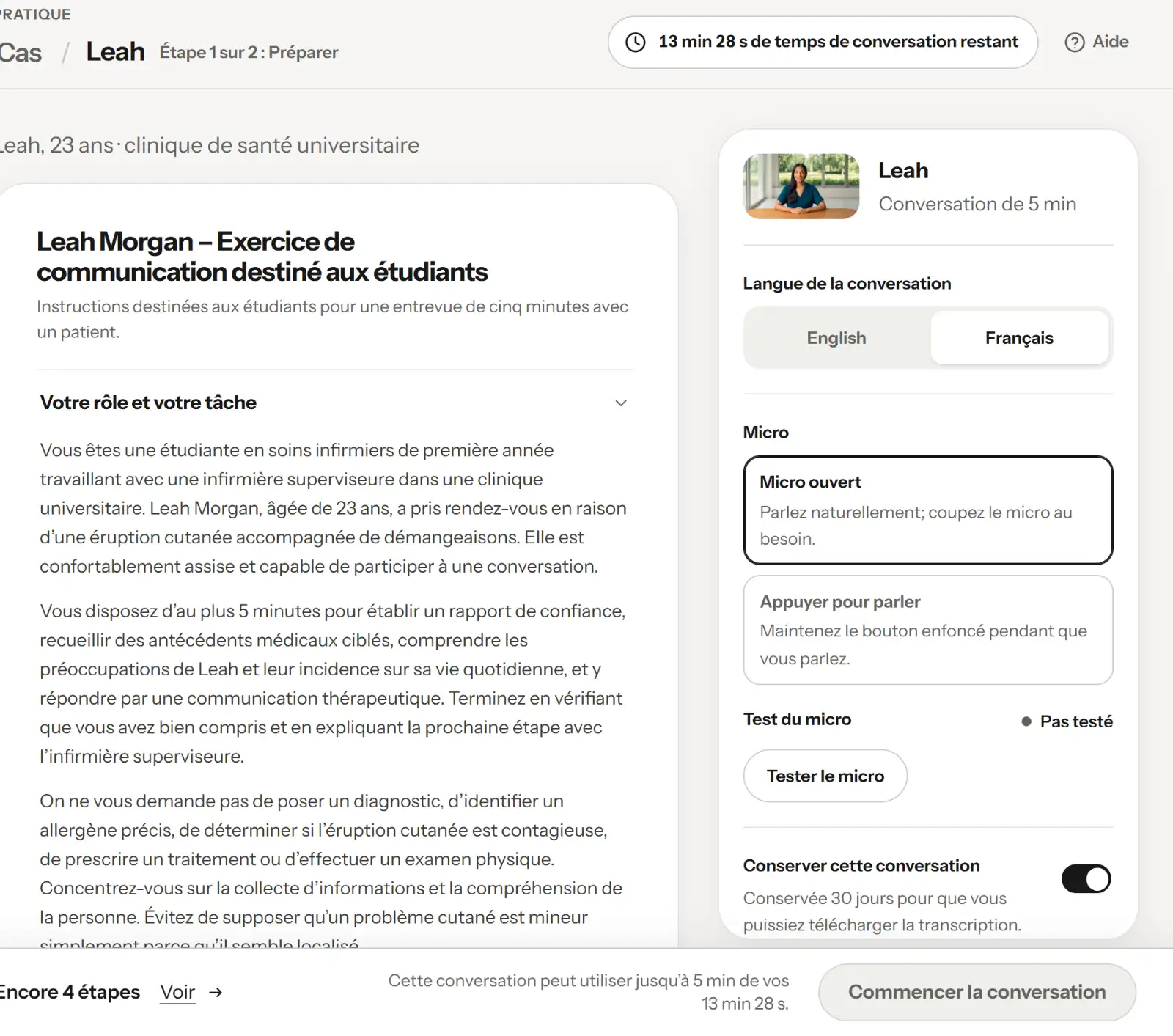
Dans Cas, appuyez sur Préparer sur la carte d’une personne patiente. La page Préparer s’ouvre avec « Étape 1 sur 2 : Préparer » en haut : la conversation est l’étape 2.
La page Préparer : le document à gauche, vos réglages à droite, la barre Commencer en bas.
1Où vous en êtes : étape 1 sur 2
2Le document : lisez-le en entier
3Vos réglages pour cette conversation
4La barre Commencer
Sur un grand écran, la page compte deux colonnes : le document à gauche et le panneau de vos réglages à droite. Dans une fenêtre plus étroite ou sur un téléphone, le panneau vient avant le document. La barre Commencer reste au bas de la fenêtre.
4.2 Le document
Le document est celui que le personnel de votre cours a rédigé pour ce cas. Il précise votre rôle, le contexte, ce que vous devez découvrir et le temps dont vous disposez. Lisez-le en entier avant de commencer : la personne patiente répond comme la personne qu’il décrit, et s’attend à ce que vous teniez le rôle qu’il vous donne.
Si votre conversation se déroule dans une autre langue que celle du document, une note indique « Elvyn a traduit ce document à partir de l’original du personnel du cours. »
Certains cas ont une vidéo de préparation, une courte vidéo sur cette conversation, au-dessus du document. Elle s’ouvre dans un lecteur par-dessus la page; appuyez sur Échap ou sur le bouton de fermeture pour revenir.
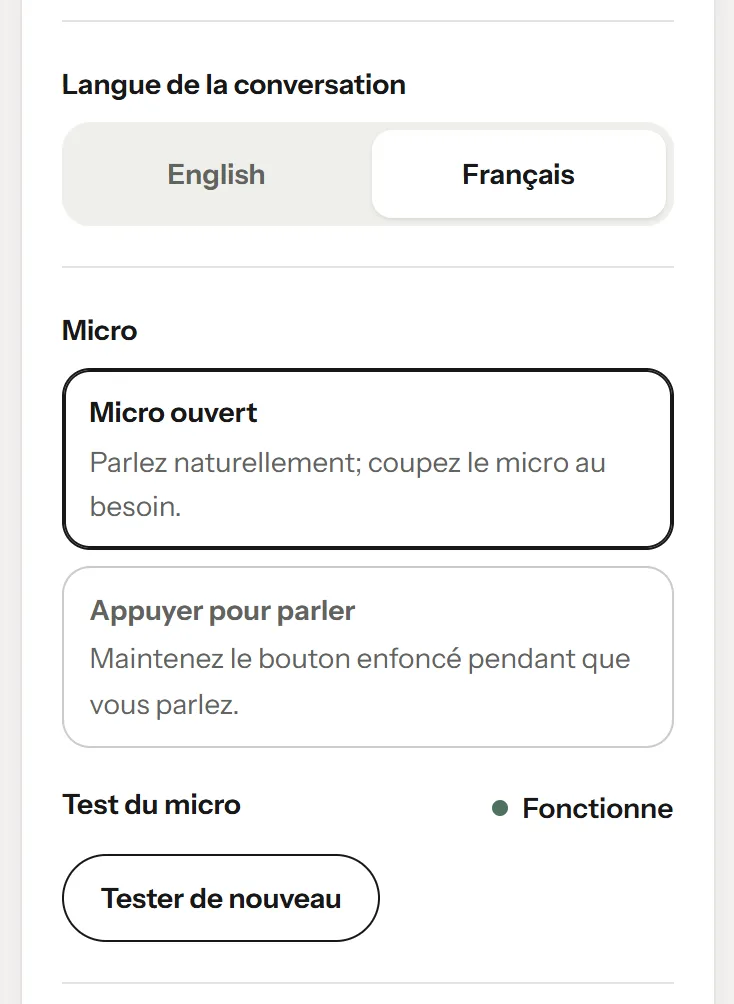
La langue de la conversation, le mode du micro et le test du micro.
1Langue de la conversation
2Micro ouvert ou appuyer pour parler
3Le test du micro et son état
4Tester de nouveau
Langue de la conversation fixe la langue que la personne patiente parle et attend : English ou Français. Elle part de la langue de vos écrans. Vous pouvez choisir l’une ou l’autre, peu importe la langue du document.
Micro fixe la façon dont la personne patiente vous entend :
Micro ouvert : parlez naturellement. La personne patiente écoute en continu et répond quand vous faites une pause. Vous pouvez couper le micro pendant la conversation.
Appuyer pour parler : la personne patiente vous entend seulement pendant que vous maintenez le bouton de parole. Utilisez ce mode dans un endroit bruyant, ou si la personne patiente répond avant que vous ayez fini.
4.4 Le test du micro
Appuyez sur Tester le micro et dites quelques mots. La première fois, votre navigateur demande l’autorisation d’utiliser le micro : acceptez. La barre de niveau bouge pendant que vous parlez, et l’état change :
État
Signification
Pas testé
Vous n’avez pas encore fait le test.
Écoute
Le test est en cours. Dites quelques mots.
Fonctionne
Elvyn vous a entendu·e. Cette étape est faite.
Bloqué
Le navigateur a refusé l’accès au micro. Autorisez-le dans la barre d’adresse, puis appuyez sur Tester de nouveau.
Introuvable
Aucun micro n’est branché. Branchez un micro ou un casque, puis appuyez sur Tester de nouveau.
Tester de nouveau refait le test. Le test se fait uniquement dans votre navigateur. Rien n’est envoyé ni enregistré.
4.5 Conserver la conversation, et la mémoire
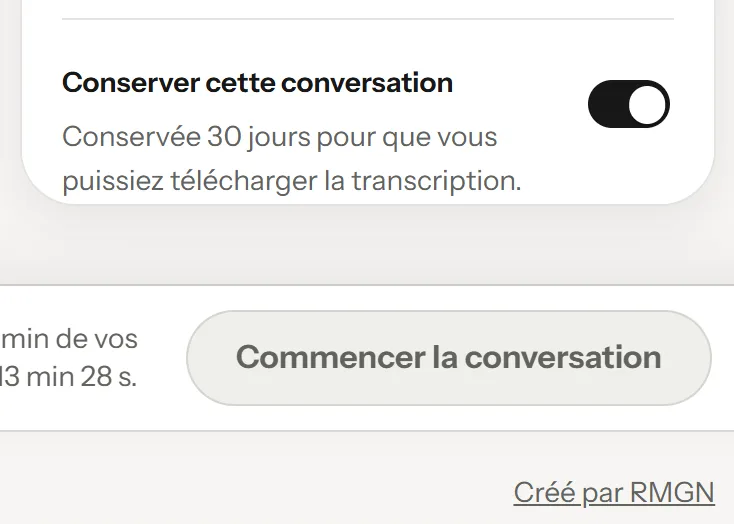
Conserver cette conversation, et l’interrupteur de mémoire quand la plateforme l’offre.
1Conserver cette conversation
2La durée de conservation, et si l’équipe peut la lire
3Mémoire des patients (seulement si la plateforme l’offre)
Conserver cette conversation décide s’il y aura une transcription. La ligne en dessous indique combien de jours la conversation est conservée et si le personnel du cours peut la lire. Si vous le désactivez, la ligne devient « Non conservée : il n’y aura pas de transcription. » Les détails sont dans 3.3.3 Conserver cette conversation.
Quand la plateforme permet la mémoire des patients, un deuxième interrupteur s’affiche : Permettre aux personnes patientes de se souvenir de vos conversations précédentes. C’est votre choix enregistré pour toutes les personnes patientes, pas seulement celle-ci. Il ne fonctionne que si Conserver cette conversation est activé. Voir 3.4 Mémoire des patients.
4.6 Les trois énoncés
Sous Avant de commencer, cochez les trois énoncés :
Je comprends qu’il s’agit d’une simulation générée par l’IA et qu’elle peut produire des réponses inexactes ou imprévues.
Je ne communiquerai aucun renseignement réel sur une personne patiente ni aucun autre renseignement personnel sensible.
Je comprends que je peux mettre fin à la simulation en tout temps.
Vous les confirmez avant chaque conversation.
4.7 La barre Commencer
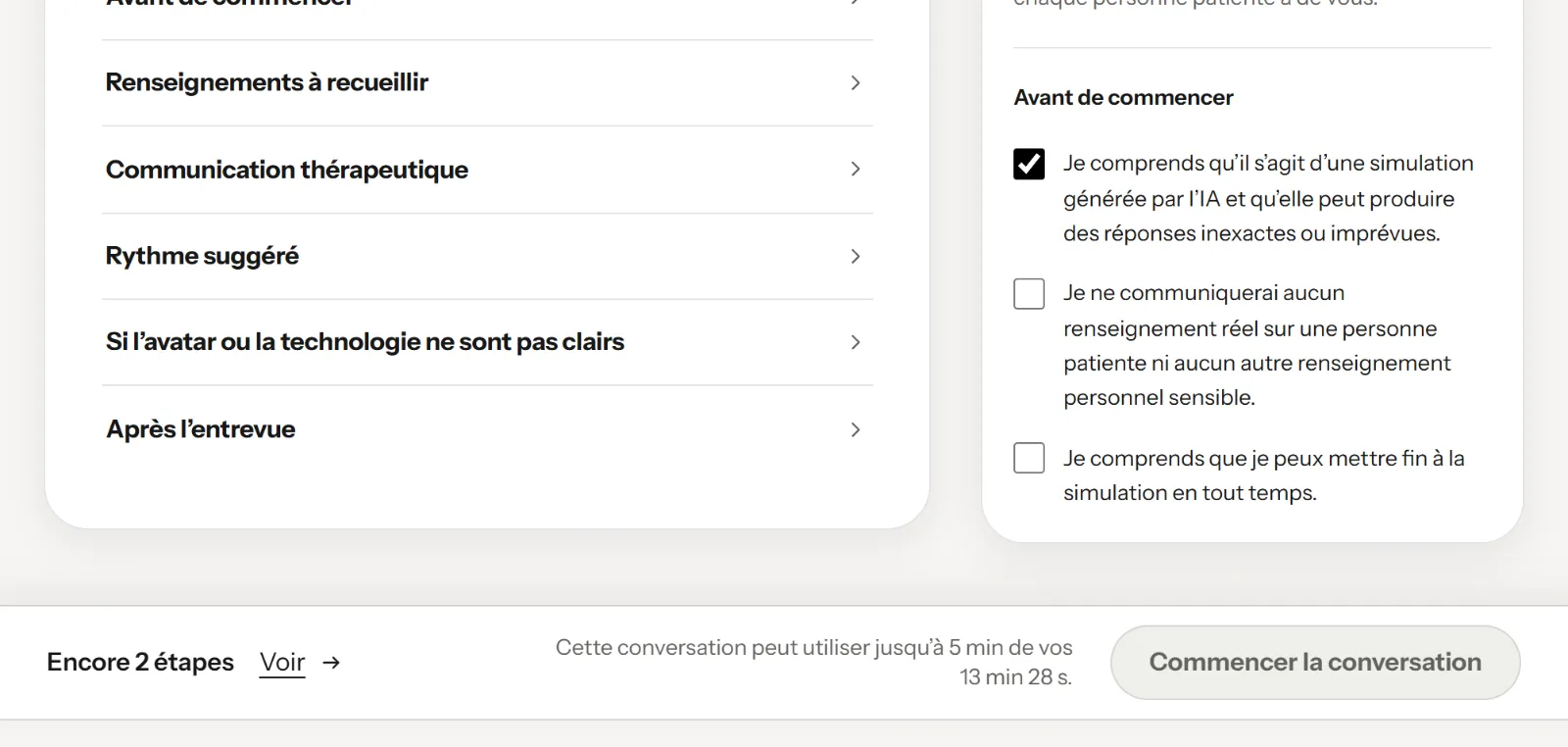
La barre Commencer, avec les étapes restantes et Voir.
1Les trois énoncés
2Étapes restantes
3Voir : mène à la prochaine étape manquante
4Commencer la conversation, accessible quand tout est prêt
La barre Commencer reste au bas de la page. Elle compte ce qu’il reste à faire : le test du micro et chacun des trois énoncés comptent pour une étape, elle commence donc à « Encore 4 étapes ». Sur la capture, le test est fait et un énoncé est coché : il reste deux étapes .
Voir fait défiler la page jusqu’à la prochaine étape manquante et y place le curseur.
Quand tout est fait, la barre indique « Tout est prêt. Le temps commence à compter une fois la connexion avec Leah établie. » et Commencer la conversation devient accessible.
À côté du bouton, une ligne indique la part de votre temps que cette conversation peut prendre, par exemple « Cette conversation peut utiliser jusqu’à 5 min de vos 10 min. » C’est la durée de la carte du cas, sur votre temps de conversation restant (voir 3.2.2 Pourquoi une conversation peut être plus courte que votre temps de conversation).
Appuyez sur Commencer la conversation. Le bouton affiche « Démarrage… » pendant qu’Elvyn réserve votre temps et demande une connexion au service d’avatar, puis la conversation s’ouvre.
4.7.1 Si Commencer ne fonctionne pas
Message
Que faire
« Elvyn est occupé. Nouvel essai dans 5 s. »
Patientez. Beaucoup de personnes commencent en même temps; Elvyn réessaie de lui-même.
« Vous avez déjà une séance ouverte. Terminez-la à partir de Cas. »
Vous ne pouvez avoir qu’une conversation à la fois. Allez dans Cas et terminez celle qui est ouverte.
« Il ne vous reste aucun temps de conversation dans cette cohorte. »
Demandez d’autres minutes au personnel de votre cours.
« Les séances ne peuvent pas commencer pour le moment. Réessayez dans quelques minutes. »
La plateforme est en maintenance, la cohorte n’est pas ouverte, ou le service d’avatar n’est pas disponible. Réessayez plus tard.
« Vous ne pouvez pas commencer ce cas. Communiquez avec le personnel de votre cours. »
Votre accès à la cohorte est suspendu, ou le cas n’est plus offert.
Partie un : pour les personnes étudiantes
5. La conversation
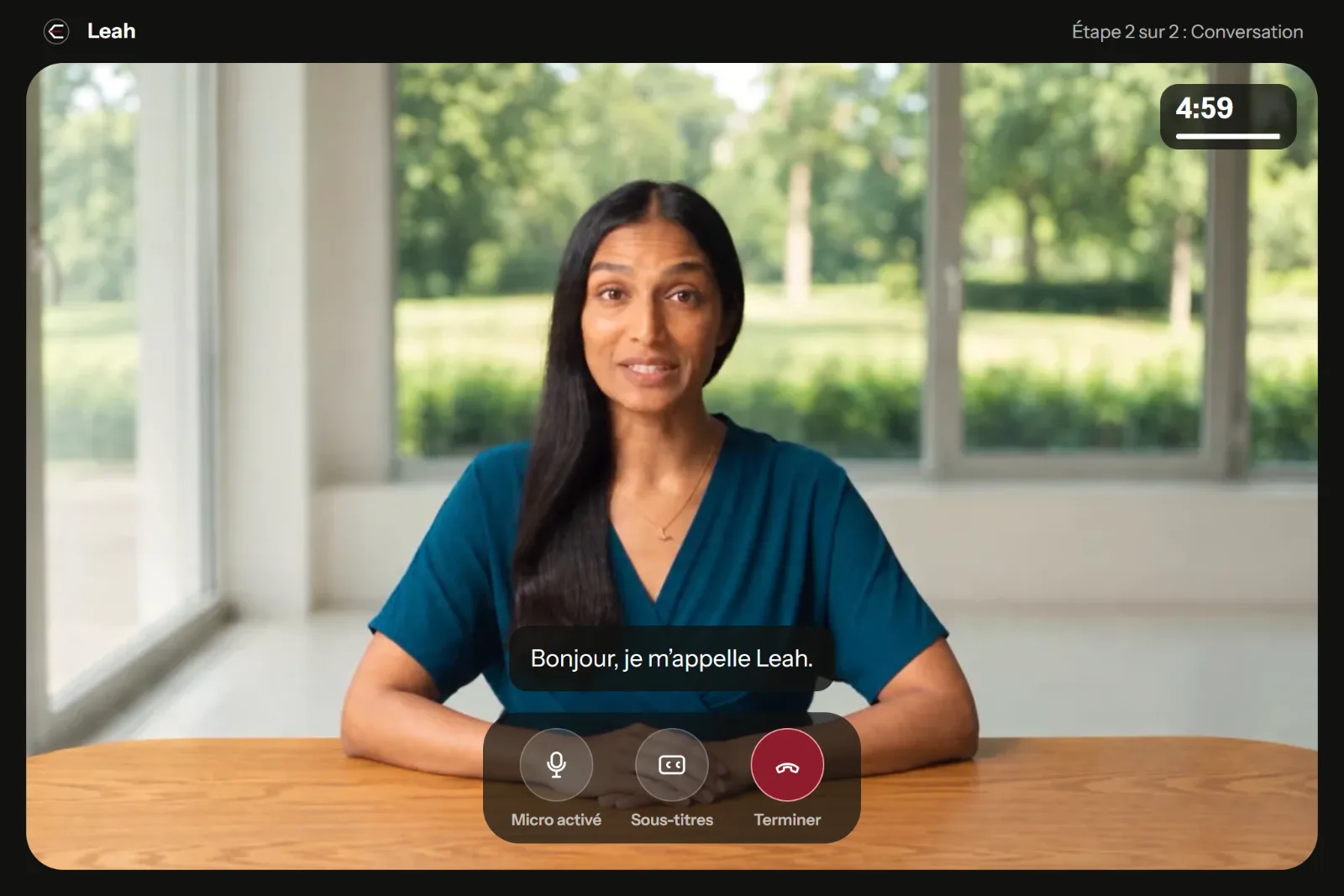
La conversation s’ouvre en plein écran : la personne patiente occupe le cadre et trois commandes sont au bas. Ce chapitre décrit chaque élément et ce qui se passe en cas de problème.
L’écran de conversation et ses commandes.
1La personne patiente
2Étape 2 sur 2 : la conversation
3L’horloge : le temps restant
4Micro : couper, ou maintenir pour parler
5Sous-titres activés ou non
6Terminer la conversation
La personne patiente occupe l’écran. « Étape 2 sur 2 : Conversation » est en haut à droite, l’horloge en dessous. Au bas se trouvent le micro , Sous-titres et Terminer .
5.1 La connexion
Après Commencer la conversation, l’écran indique « Connexion avec Leah… » dans le coin supérieur gauche. La connexion prend habituellement quelques secondes. Votre navigateur peut demander encore une fois l’accès au micro : acceptez.
Une fois la connexion établie, l’indication disparaît, la personne patiente apparaît et dit sa première réplique. Votre temps commence maintenant.
5.2 L’horloge
L’horloge affiche le temps restant, avec une fine ligne en dessous qui raccourcit à mesure que le temps passe. Tant que la personne patiente n’est pas connectée, elle affiche la durée complète et ne bouge pas.
L’écran vous avertit deux fois : « Il reste une minute. » et « Il reste 30 secondes. » Quand l’horloge arrive à zéro, vous voyez « Le temps est écoulé. », Elvyn termine la conversation et ouvre son résumé.
L’horloge suit l’heure du serveur d’Elvyn : elle reste juste même si l’horloge de votre ordinateur ne l’est pas.
5.3 Les sous-titres
Les sous-titres affichent ce que dit la personne patiente, au-dessus des commandes. Ils sont activés au début de la conversation. Appuyez sur Sous-titres pour les masquer ou les afficher.
5.4 Le micro
La commande du micro dépend du mode choisi à l’étape Préparer :
Micro ouvert : le bouton coupe et active votre micro. Son étiquette indique Micro activé ou Micro coupé. Micro coupé, la personne patiente n’entend rien.
Appuyer pour parler : appuyez sur Maintenir pour parler et maintenez-le pendant que vous parlez, puis relâchez à la fin. Pendant que vous le maintenez, l’étiquette indique « Écoute… ». Au clavier, placez le curseur sur le bouton et maintenez Espace ou Entrée.
Bon à savoir
Laissez la personne patiente finir avant de parler. Si vous parlez en même temps qu’elle, elle peut s’arrêter ou ne répondre qu’à une partie de votre question.
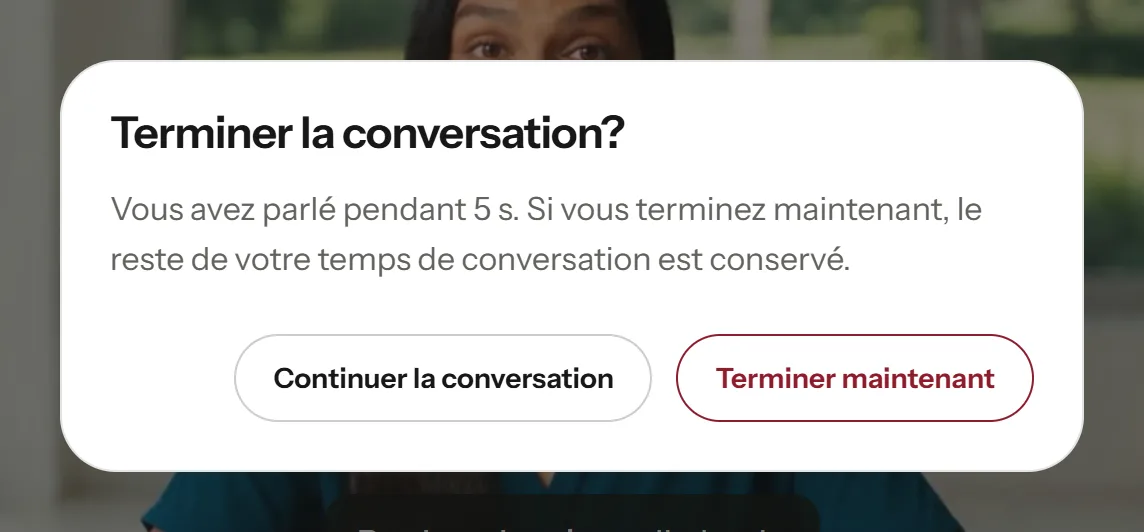
5.5 Terminer la conversation
La fenêtre de fin de conversation.
1Depuis combien de temps vous parlez
2Continuer la conversation : retour à la personne patiente
3Terminer maintenant : ouvre le résumé
Appuyez sur Terminer (la commande rouge) quand vous avez fini. Elvyn demande Terminer la conversation? et indique depuis combien de temps vous parlez . Appuyez sur Terminer maintenant pour terminer, ou sur Continuer la conversation pour revenir.
Terminer plus tôt conserve le reste de votre temps de conversation. Le résumé s’ouvre : voir 6. Après la conversation.
5.6 Si quelque chose vous interrompt
Une conversation ne peut être ni mise en pause ni reprise. Tout ce qui vous fait quitter l’écran de conversation y met fin.
Ce qui se passe
Résultat
Vous rechargez la page
La conversation prend fin. Le résumé indique « Le rechargement de la page a mis fin à cette conversation après 1 min 12 s, car une conversation ne peut pas continuer après un rechargement. »
Vous fermez l’onglet ou le navigateur
La plupart des navigateurs demandent d’abord une confirmation; certains ne le font pas. En partant, la page demande à Elvyn de terminer la conversation. Si cette demande n’arrive pas, le serveur d’Elvyn met fin à la conversation en quelques minutes, et le temps écoulé jusque-là peut être compté.
La connexion avec la personne patiente tombe
Vous voyez « La connexion avec Leah a été perdue. » Appuyez sur Terminer et voir le résumé.
Elvyn perd le contact avec son serveur
Après trois vérifications ratées de suite (environ 45 secondes), vous voyez « Elvyn a perdu le contact avec le serveur; la conversation a donc été terminée. »
Votre temps est écoulé
La conversation prend fin à zéro et le résumé s’ouvre.
Le personnel du cours y met fin
La conversation prend fin. Le résumé indique « Le personnel du cours a mis fin à cette conversation après 2 min 5 s. »
Le temps compté est celui que transmet le service d’avatar (voir 3.2.1 Comment le temps est compté). Après une interruption, vous pouvez commencer une nouvelle conversation dans Cas s’il vous reste des minutes. Si Cas indique Fermeture en cours, le service d’avatar n’a pas encore confirmé la fin : patientez un peu, ou appuyez sur Essayer de la terminer maintenant.
Partie un : pour les personnes étudiantes
6. Après la conversation
À la fin d’une conversation, Elvyn ouvre son résumé. Vous pouvez y revenir plus tard à partir de Séances.
Visite guidée
Après la conversation : transcription et sondage
Terminer, la page de résumé, le téléchargement de la transcription, le sondage et Séances.
Étape 1 sur 7 : Appuyez sur Terminer maintenant pour finir et ouvrir votre résumé, ou sur Continuer la conversation pour revenir à la personne patiente.
Étape 1 sur 7
Appuyez sur Terminer maintenant pour finir et ouvrir votre résumé, ou sur Continuer la conversation pour revenir à la personne patiente.
Votre résumé s’ouvre : avec qui vous avez parlé et pendant combien de temps.
Vérifiez votre temps restant dans cette cohorte après cette conversation.
Appuyez sur Télécharger la transcription pour enregistrer ce qui a été dit dans un fichier texte.
Téléchargez la transcription d’ici cette date, le dernier jour où elle est offerte.
Répondez au court sondage anonyme plus bas; chaque question est facultative.
Ouvrez Séances plus tard pour revoir chaque conversation et son résumé.
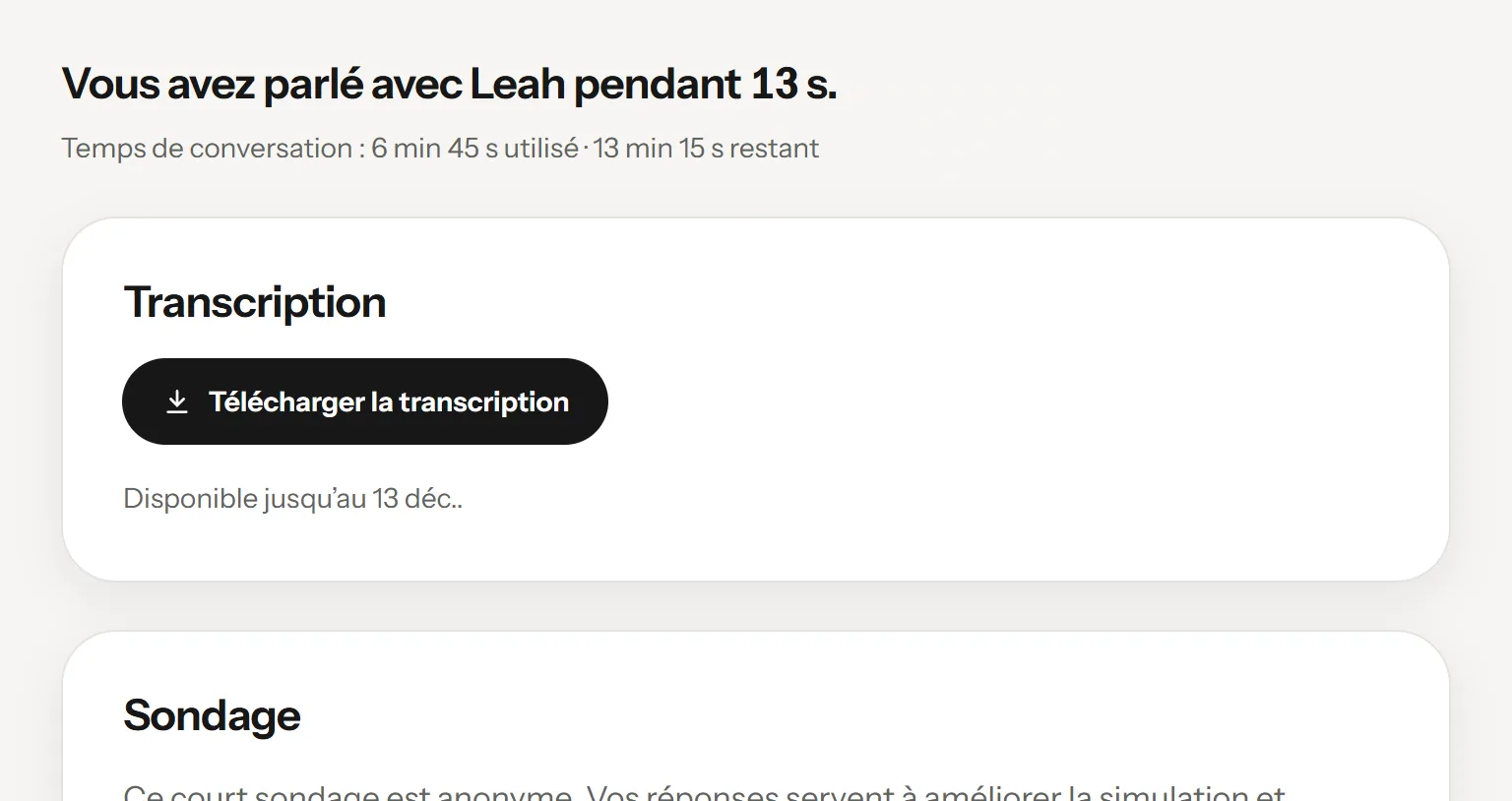
6.1 Le résumé
Le résumé d’une séance.
1Combien de temps vous avez parlé
2Votre temps de conversation dans cette cohorte
3Transcription
4Sondage
Le titre de la page nomme la personne patiente et la date, sous Séances, par exemple « Séances / Leah, 12 nov. ». Sa première phrase indique combien de temps vous avez parlé, par exemple « Vous avez parlé avec Leah pendant 14 s. », suivie de votre temps dans cette cohorte : « Temps de conversation : 5 min 48 s utilisé · 14 min 12 s restant ». Le temps restant est le même chiffre que le Temps de conversation restant de Cas.
Si la conversation ne s’est pas terminée de la façon habituelle, une phrase explique pourquoi : vous avez rechargé la page, le personnel du cours y a mis fin, ou elle n’a pas démarré. Viennent ensuite les blocs Transcription , Sondage et la suite.
6.2 Le temps compté
La première phrase prend l’une de quatre formes :
Vous voyez
Signification
« Vous avez parlé avec Leah pendant 14 s. »
Le temps compté est définitif.
« Vous avez parlé avec Leah pendant au plus 1 min 12 s. Le chiffre final ne peut être que plus bas. »
Une estimation, affichée en attente. Le service d’avatar n’a pas encore transmis la durée.
« Cette conversation avec Leah réserve 5 min jusqu’à ce que le service d’avatar confirme la fin. »
Le service d’avatar n’a pas confirmé la fin de la conversation. Votre temps est réservé, pas dépensé.
« Cette conversation n’a pas démarré; aucun temps n’a été utilisé. »
Rien n’a été compté.
Le chiffre final est la durée transmise par le service d’avatar, qui peut être plus basse que votre horloge. Voir 3.2.1 Comment le temps est compté.
Si le résumé indique Fermeture en cours, vous pouvez quitter la page. Une nouvelle conversation pourra commencer dès que le service d’avatar aura confirmé la fin.
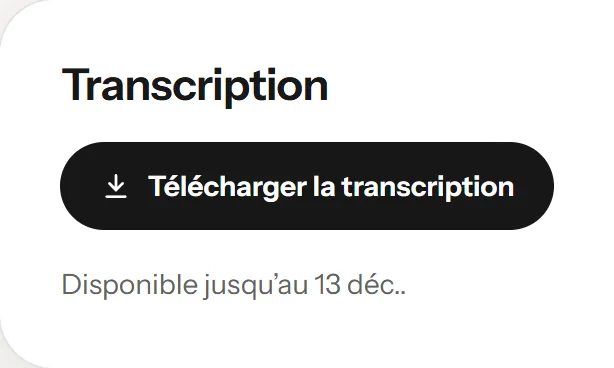
6.3 Télécharger la transcription
Le bloc Transcription, prêt pour le téléchargement.
1Télécharger le fichier texte
2Le dernier jour de téléchargement
Appuyez sur Télécharger la transcription pour enregistrer la conversation dans un fichier texte. Sous le bouton, « Disponible jusqu’au 12 décembre 2026. » indique le dernier jour pour la télécharger. Chaque ligne du fichier indique le temps écoulé depuis le début, qui parle et ce qui a été dit :
[00:01] Patiente: Bonjour, merci de me recevoir.
[00:04] Étudiant·e: Bonjour, qu’est-ce qui vous amène aujourd’hui?
Juste après la fin, la transcription n’est pas toujours prête. Le bloc indique alors « Préparation de votre transcription… », redemande le texte de lui-même pendant au plus dix minutes, puis enregistre le fichier quand il arrive. Ensuite, appuyez sur Réessayer, ou revenez plus tard à partir de Séances.
Autres messages :
Message
Signification
« Cette conversation n’a pas été conservée; il n’y a donc pas de transcription. »
Conserver cette conversation était désactivé, ou la cohorte ne conserve pas les conversations.
« Cette transcription a été supprimée à la fin de sa période de conservation. »
La période de conservation est terminée. Elvyn n’offre plus le texte et a demandé au service d’avatar de le supprimer.
« Le service d’avatar n’a pas pu fournir cette transcription. »
Elvyn n’a aucune trace du texte au service d’avatar. Aucun bouton ne permet de réessayer; si vous attendiez une transcription, prévenez le personnel de votre cours.
« La transcription n’a pas pu être téléchargée. Réessayez. »
La demande a échoué. Appuyez de nouveau sur Télécharger la transcription.
6.4 Le sondage
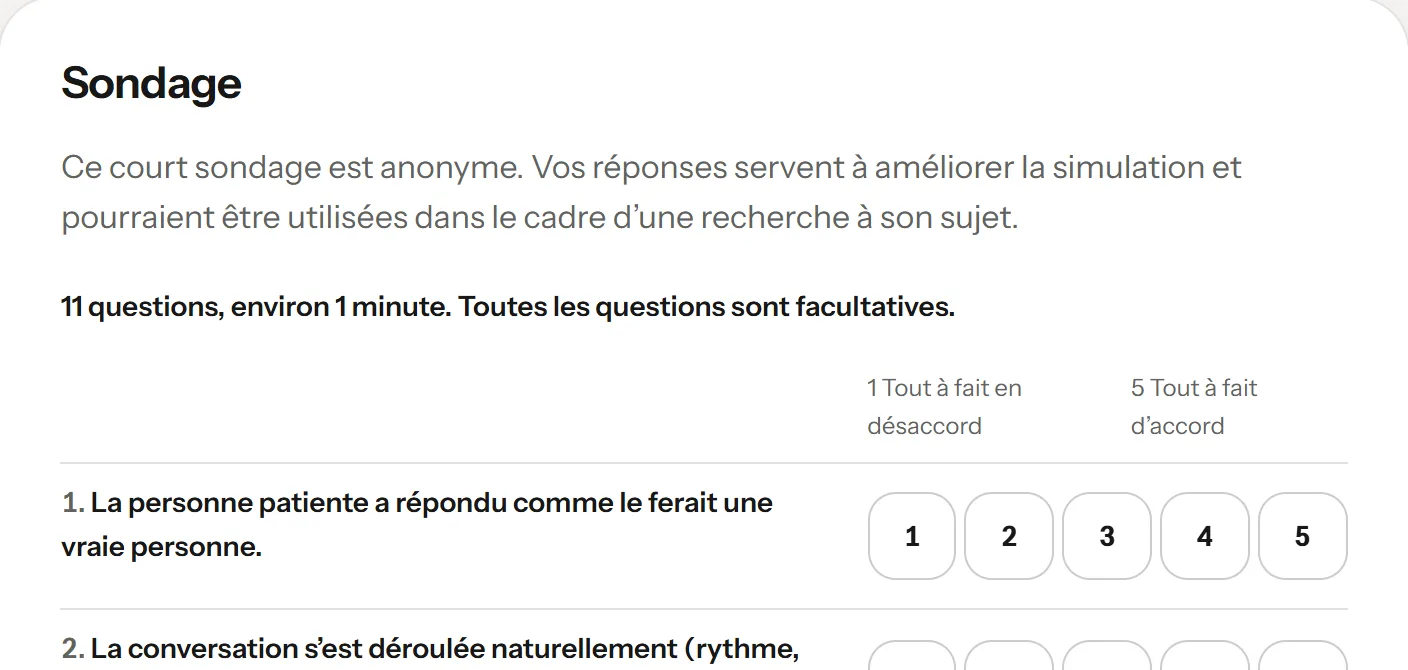
Le formulaire court, le sondage de 11 questions d’Elvyn.
1Court, anonyme, toutes les questions facultatives
2Répondez à ce que vous voulez
Le bloc Sondage vous demande votre avis sur cette conversation. Toutes les questions sont facultatives. Voir 3.5 Le sondage et le formulaire court pour ce qui est enregistré, et où.
Si votre cohorte a un sondage SurveyMonkey dans la langue de votre conversation, il s’affiche dans la page, avec l’étiquette « Sondage anonyme, environ deux minutes ». Une fois vos réponses envoyées, appuyez sur J’ai terminé le sondage. Si le sondage ne se charge pas, appuyez sur Ouvrir dans un nouvel onglet, ou sur Utiliser plutôt le formulaire court.
Sinon, vous obtenez le formulaire court : « 11 questions, environ 1 minute. Toutes les questions sont facultatives. » Répondez à ce que vous voulez et appuyez sur Envoyer les réponses, au bas du formulaire. Vous voyez « Merci. Vos réponses ont été enregistrées de façon anonyme. » Le formulaire court accepte une seule série de réponses par conversation.
Si le résumé indique « Le sondage s’ouvre quand la conversation a fini de se fermer. », revenez un peu plus tard.
6.5 La vidéo de synthèse
Une courte vidéo sur la façon de rédiger ce que vous avez appris. Son lien est dans le dernier bloc; elle s’ouvre dans un lecteur par-dessus la page. Pour l’instant, elle n’existe qu’en anglais.
6.6 Et ensuite
Le dernier bloc, Et ensuite, propose Retour aux cas pour une autre conversation et Toutes les séances pour la liste complète.
Partie un : pour les personnes étudiantes
7. Séances
Séances présente toutes vos conversations, de la plus récente à la plus ancienne. C’est ici que vous téléchargez une transcription ou rouvrez le résumé d’une séance.
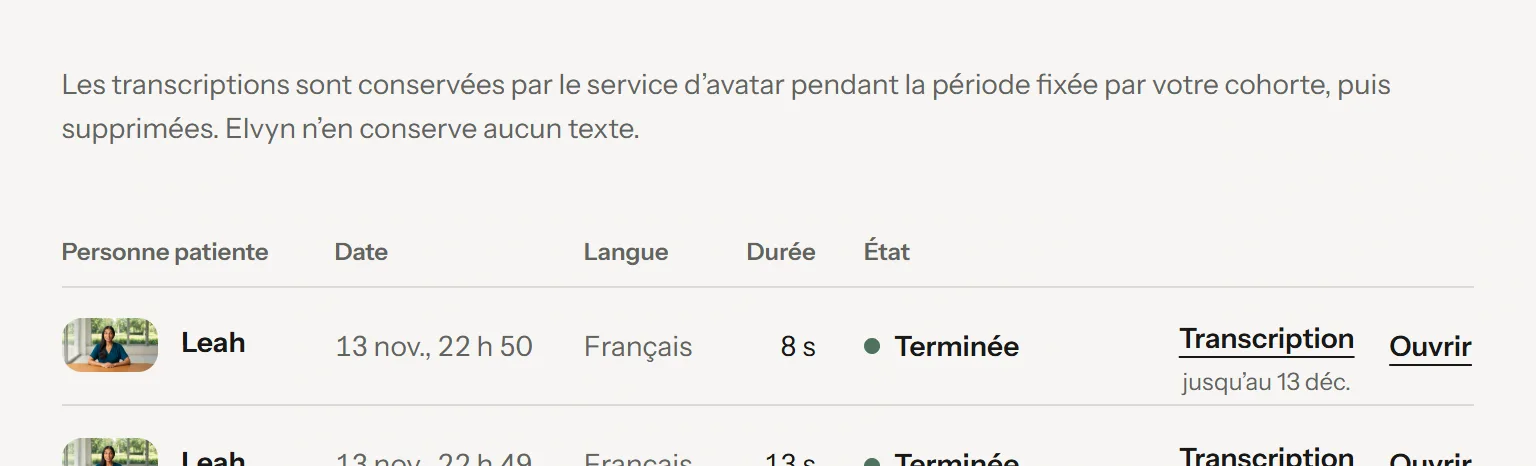
La page Séances.
1Où sont les transcriptions, et combien de temps
2La personne patiente
3Durée comptée
4État
5Télécharger la transcription
6Ouvrir le résumé de la séance
7.1 La liste
La ligne en haut de la page rappelle où sont les transcriptions : elles sont conservées par le service d’avatar pendant la période fixée par votre cohorte, puis supprimées, et Elvyn n’en conserve aucun texte (voir 3.3.1 Où la transcription est conservée).
Chaque rangée correspond à une conversation :
Colonne
Ce qu’elle montre
Personne patiente
Le portrait et le nom de la personne patiente.
Date
La date et l’heure du début de la conversation.
Langue
La langue de la conversation.
Durée
Le temps compté. L’étiquette en attente signifie que le chiffre n’est pas encore définitif et ne peut que baisser.
État
La façon dont la conversation s’est terminée (voir plus bas).
À droite de chaque rangée, Transcription télécharge le texte, avec en dessous le dernier jour de conservation (« jusqu’au 12 déc. »), et Ouvrir affiche le résumé de la séance, avec le sondage si vous n’y avez pas encore répondu.
La liste affiche 20 conversations par page : Séances plus anciennes affiche les suivantes, Revenir aux plus récentes ramène au début. Sur un téléphone, chaque rangée devient une fiche de deux lignes : la personne patiente et la date, puis la durée et les actions.
7.2 États
État
Signification
Terminée
La conversation a pris fin : vous y avez mis fin, le temps s’est écoulé, ou la page a été rechargée ou fermée.
Arrêtée par le personnel
Le personnel du cours a arrêté la conversation à partir de sa page En direct. Le temps compté est celui que transmet le service d’avatar, jusqu’à l’arrêt.
N’a pas démarré
La personne patiente ne s’est pas connectée, ou le service d’avatar a fait défaut. Aucun temps n’a été compté.
En cours
La conversation se déroule maintenant.
Fermeture en cours
La conversation est terminée, mais le service d’avatar ne l’a pas encore confirmé. Voir 9.7 « Fermeture en cours ».
7.3 Quand une transcription est offerte
La colonne de la transcription affiche le bouton Transcription quand Elvyn peut demander le texte au service d’avatar. Sinon, elle affiche un mot ou une courte expression en gris :
Vous voyez
Signification
Ce que vous pouvez faire
Transcription
La conversation a été conservée et sa période de conservation n’est pas terminée.
Appuyez. Si le texte n’est pas encore prêt, la rangée indique Transcription en préparation, redemande le texte d’elle-même et enregistre le fichier quand il arrive.
Transcription en préparation
La conversation est encore en cours ou en fermeture.
Patientez, puis rechargez la page.
Échec du téléchargement
La dernière demande a échoué.
Appuyez sur Réessayer.
Non conservée
Conserver cette conversation était désactivé, ou la cohorte ne conserve pas les conversations.
Rien. Personne ne peut la télécharger.
Supprimée
La période de conservation est terminée. Elvyn n’offre plus le texte et a demandé au service d’avatar de le supprimer.
Rien. Elvyn ne peut pas la récupérer.
Non disponible
Elvyn n’a aucune trace du texte au service d’avatar, par exemple parce que la conversation n’a pas démarré.
Si vous attendiez une transcription, prévenez le personnel de votre cours.
Bon à savoir
Téléchargez les transcriptions que vous voulez garder avant la fin de leur période de conservation. Ensuite, Elvyn ne peut plus les récupérer.
Partie un : pour les personnes étudiantes
8. Compte
Compte regroupe vos réglages. Chaque groupe a un titre, une ligne d’explication et sa commande à droite.
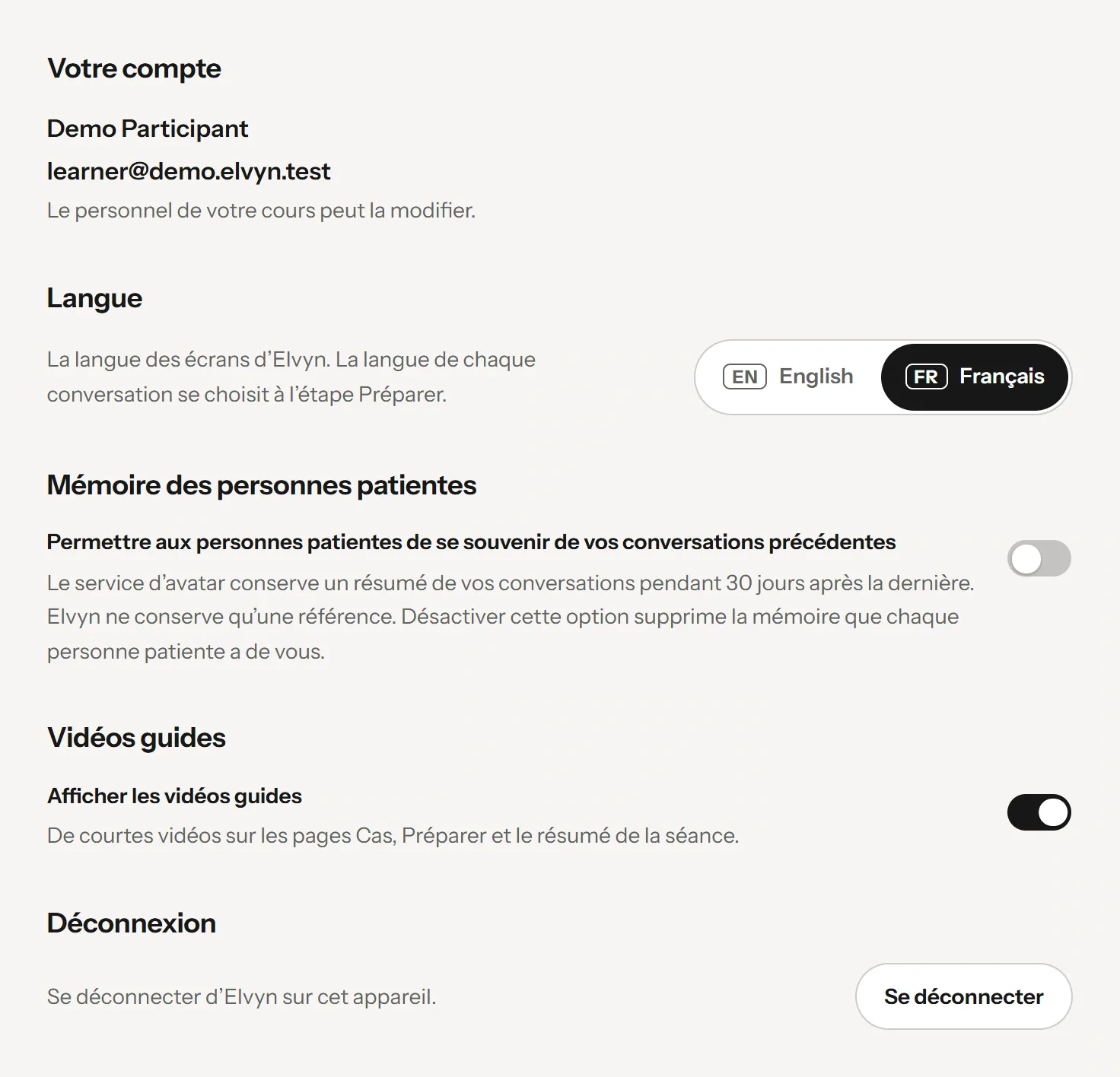
La page Compte.
1Votre courriel; le personnel de votre cours peut le changer
2La langue des écrans
3Mémoire des patients, si la plateforme l’offre
4Afficher ou masquer les vidéos guides
5Se déconnecter
8.1 Votre courriel
Le groupe Votre compte affiche votre nom et le courriel avec lequel vous vous connectez, avec la note « Le personnel de votre cours peut la modifier. » (le personnel du cours lit « Une administratrice ou un administrateur de la plateforme peut la modifier. »). Vous ne pouvez pas le changer vous-même : voir 8.7 Changer de courriel.
8.2 Langue
Choisissez Français ou English pour les écrans d’Elvyn. La langue de la conversation se choisit à part, sur chaque page Préparer (voir 4.3 Langue et micro).
8.3 Mémoire des patients
Ce groupe ne s’affiche que si la plateforme offre la mémoire des patients. Il contient le même interrupteur que la page Préparer , Permettre aux personnes patientes de se souvenir de vos conversations précédentes, avec la même explication. Le désactiver demande, après confirmation, la suppression de la mémoire que chaque personne patiente a de vous. Voir 3.4 Mémoire des patients.
8.4 Vidéos guides
Elvyn affiche de courtes vidéos guides dans Cas, Préparer et le résumé de la séance, par exemple Voir la démonstration dans les étapes au-dessus des cas, lors de votre première visite. Désactivez Afficher les vidéos guides pour les masquer. Ce choix est enregistré dans ce navigateur seulement; un autre navigateur ou appareil les affiche de nouveau jusqu’à ce que vous les masquiez là aussi.
Toutes les vidéos guides restent accessibles dans Aide.
8.5 Personnel du cours
Si vous gérez une cohorte, le groupe Personnel du cours offre Ouvrir Personnel du cours, qui ouvre l’espace Personnel du cours. Le sélecteur d’espace en haut de la barre latérale, ou la tuile en haut à gauche sur un téléphone, y mène aussi (voir 10. L’espace Personnel du cours).
8.6 Se déconnecter
Appuyez sur Se déconnecter . Faites-le sur un ordinateur partagé ou public quand vous avez terminé. Pour vous reconnecter, il vous faudra un nouveau code (voir 2.1 Se connecter).
8.7 Changer de courriel
Vous avez un seul courriel dans Elvyn, et c’est ainsi qu’Elvyn vous reconnaît. Pour le changer, par exemple parce que votre adresse d’établissement a changé, adressez-vous au personnel de votre cours. Une personne qui administre la plateforme fait le changement.
Quand votre courriel change :
Votre temps de conversation, vos séances et vos transcriptions restent. Elles vous appartiennent, pas à l’adresse.
Vous vous connectez ensuite avec la nouvelle adresse. L’ancienne cesse de fonctionner une fois le service de connexion mis à jour (voir 16. Les personnes à l’échelle de la plateforme).
Bon à savoir
Ne demandez pas à être inscrit·e de nouveau sous une nouvelle adresse. Cela créerait une deuxième personne sans minutes ni historique, que votre compte ne peut pas joindre.
Partie un : pour les personnes étudiantes
9. Dépannage
Chaque section nomme un problème, sa cause habituelle et ce qu’il faut faire. Si rien ici ne vous aide, écrivez au personnel de votre cours en indiquant l’heure du problème et ce que vous voyiez à l’écran.
9.1 Le courriel du code n’arrive pas
Attendez une minute ou deux, puis regardez dans vos courriels indésirables.
Vérifiez l’adresse sur la page de connexion. Si elle est fausse, appuyez sur Utiliser une autre adresse.
Appuyez sur Recevoir un nouveau code. Si vous voyez « Trop de tentatives. Patientez un moment avant de réessayer. », attendez d’abord une minute.
Les systèmes de courriel des établissements retiennent parfois un certain temps les messages d’un nouvel expéditeur. Réessayez un peu plus tard.
9.2 « Votre courriel ne figure sur aucune liste de cours »
L’adresse utilisée pour la connexion ne figure sur aucune liste. Appuyez sur Se déconnecter et utilisez l’adresse inscrite par le personnel de votre cours, ou demandez-lui d’ajouter celle que vous avez utilisée. Voir 2.2 Si vous n’êtes sur aucune liste.
9.3 Le micro est bloqué
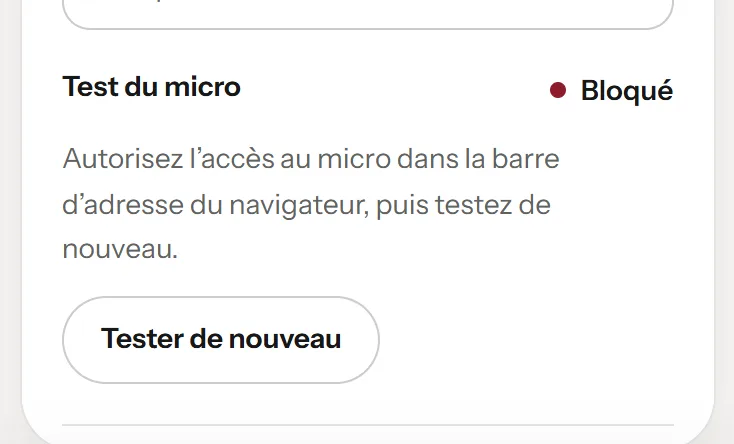
Le test du micro indique Bloqué quand votre navigateur a refusé l’accès, avec ce qu’il faut faire en dessous .
Le test du micro quand le navigateur a bloqué le micro.
1L’état : Bloqué ou Introuvable
2Que faire
3Tester de nouveau une fois autorisé
Cliquez sur l’icône à gauche de la barre d’adresse (un cadenas ou des curseurs).
Réglez Micro sur Autoriser pour ce site.
Appuyez sur Tester de nouveau .
Si le test indique Introuvable, aucun micro n’est branché ou une autre application l’utilise. Branchez un casque, fermez les applications qui utilisent le micro (appels vidéo, enregistreurs), puis appuyez sur Tester de nouveau. Sur Mac ou Windows, vérifiez aussi que le système d’exploitation permet au navigateur d’utiliser le micro.
9.4 Vous n’entendez pas la personne patiente
Vérifiez le volume et la sortie audio (casque ou haut-parleurs).
Vérifiez que l’onglet du navigateur n’est pas en sourdine.
Activez les Sous-titres pour lire ce que dit la personne patiente pendant que vous réglez le son.
Si la vidéo ne bouge plus du tout, la connexion est peut-être tombée : terminez la conversation et recommencez à partir de Cas.
9.5 La personne patiente ne répond pas
Micro ouvert : vérifiez que votre micro n’est pas coupé. L’étiquette sous le bouton du micro indique Micro coupé s’il l’est.
Appuyer pour parler : maintenez Maintenir pour parler pendant toute la phrase et relâchez à la fin. La personne patiente répond après que vous avez relâché.
Faites une pause après avoir parlé. La personne patiente attend un court silence avant de répondre.
Le bruit de fond peut la faire attendre. Installez-vous dans un endroit plus calme, ou choisissez Appuyer pour parler pour votre prochaine conversation.
9.6 Bloqué sur « Connexion »
La connexion prend normalement quelques secondes. Si elle dure plus d’une minute, appuyez sur Terminer, puis recommencez à partir de Cas. Le temps compté est la durée transmise par le service d’avatar, qui est faible ou nulle si la personne patiente n’est pas apparue; d’ici là, le résumé affiche ce temps en attente. Si cela se produit deux fois, essayez un autre réseau ou un autre navigateur, et prévenez le personnel de votre cours.
9.7 « Fermeture en cours »
Votre dernière conversation est terminée de votre côté, mais le service d’avatar ne l’a pas encore confirmé. D’ici là, son temps est réservé et vous ne pouvez pas en commencer une autre. Cela se règle habituellement de soi-même quand le service d’avatar répond. Dans Cas, appuyez sur Essayer de la terminer maintenant pour relancer la demande.
9.8 Le temps semble faux
Le temps compté est inférieur à votre horloge. Le temps compté est la durée transmise par le service d’avatar, qui peut être plus courte que l’horloge. Voir 3.2.1 Comment le temps est compté.
Une partie du temps est en confirmation. Le service d’avatar n’a pas encore transmis la durée. Si c’est « plus long que d’habitude », le temps se mettra à jour quand le service le transmettra. Le temps en confirmation ne peut que baisser.
Il vous reste moins de minutes que prévu. Adressez-vous au personnel de votre cours : cette personne voit vos chiffres et peut ajouter des minutes.
9.9 La transcription n’est pas prête
Juste après une conversation, le texte peut prendre un moment à être prêt. Le résumé redemande le texte de lui-même pendant au plus dix minutes. Ensuite, appuyez sur Réessayer, ou revenez plus tard à partir de Séances. Si la transcription indique Non conservée, personne ne peut la télécharger : Conserver cette conversation était désactivé. Voir 7.3 Quand une transcription est offerte.
9.10 Le sondage ne se charge pas
Certains réseaux d’établissement ou réglages de navigateur bloquent le sondage dans la page. Appuyez sur Ouvrir dans un nouvel onglet pour y répondre là, puis revenez et appuyez sur J’ai terminé le sondage. Ou appuyez sur Utiliser plutôt le formulaire court, le formulaire anonyme d’Elvyn.
Référence : pour tout le monde
18. Référence : données et confidentialité
Ce chapitre énumère chaque type de données en jeu dans l’utilisation d’Elvyn. Quatre endroits détiennent des données : la base de données d’Elvyn, le service de connexion (Clerk), le service d’avatar (LiveAvatar) et SurveyMonkey. L’exploitant d’Elvyn, RMGN, gère le premier et détient les comptes des trois autres.
Quand Elvyn dépend d’un autre service pour supprimer quelque chose, ce chapitre dit ce qu’Elvyn demande, et quand. Elvyn répète une demande de suppression à son passage en arrière-plan, toutes les cinq minutes, jusqu’à ce que le service confirme.
18.1 Où se trouve chaque type de données
Données
Où
Combien de temps
Qui peut les voir
Comment elles sont supprimées
Courriel et nom facultatif
Base de données d’Elvyn
Jusqu’à l’effacement de la personne, ou à son retrait avant toute connexion
Le personnel du cours de ses cohortes; l’administration de la plateforme
Effacer la personne remplace le courriel et efface le nom
Courriel (compte de connexion)
Service de connexion
Tant que la personne a un compte
L’exploitant de la plateforme
Elvyn demande la suppression du compte lors d’un effacement, et quand une personne qui ne s’est jamais connectée est retirée de sa seule cohorte (si cette demande échoue après un retrait, le compte peut subsister et l’échec est consigné); l’ancienne adresse est retirée lors d’un changement de courriel
Minutes et inscription par cohorte
Base de données d’Elvyn
Conservées; une inscription avec une séance n’est pas supprimée
Le personnel du cours de la cohorte; la personne
Retirer de cette cohorte (seulement sans séance); l’effacement suspend
Fiche de séance : cas, langue, heures, temps compté, réglages de conservation et d’accès
Base de données d’Elvyn
Conservée, pour les minutes et les totaux
La personne; le personnel du cours de la cohorte (En direct)
Pas supprimée; après un effacement, elle n’est liée à aucune personne identifiable
Texte de la conversation (transcription)
Service d’avatar
Téléchargeable pendant la période de conservation de la cohorte après la fin (30 jours par défaut) si elle est conservée; pas téléchargeable du tout sinon
La personne; le personnel du cours de la cohorte seulement si l’accès du personnel du cours était activé au début
Elvyn demande au service d’avatar de le supprimer à la fin de la période de conservation, dès la fin de la conversation si elle n’est pas conservée, et lors d’un effacement; il répète la demande jusqu’à confirmation
Voix et vidéo pendant la conversation
Diffusées par le service d’avatar
Elvyn n’enregistre ni l’une ni l’autre
Personne dans Elvyn
Pas conservées par Elvyn
Mémoire des patients (un résumé)
Service d’avatar
Créée seulement si le service d’avatar accepte la conversation; expire après la période de conservation, comptée depuis sa création ou depuis le début de la dernière conversation qui l’a utilisée
Personne dans Elvyn; la personne patiente s’en sert
Elvyn demande au service d’avatar de la supprimer à l’expiration, quand la personne désactive la mémoire, lors d’un effacement, et avec Supprimer toutes les mémoires des personnes patientes
Référence de mémoire et choix de mémoire
Base de données d’Elvyn
La référence aussi longtemps que la mémoire; le choix jusqu’à ce qu’il change
Personne dans Personnel du cours ni Plateforme
La référence est retirée une fois la suppression de la mémoire confirmée; l’effacement règle le choix sur désactivé
Réponses au formulaire court
Base de données d’Elvyn
Conservées
Le personnel du cours de la cohorte (CSV)
Liées à personne, donc pas supprimées par personne
Réponses au sondage complet
SurveyMonkey
Selon le propriétaire du sondage
Le propriétaire du sondage
Dans SurveyMonkey
Code de sondage
Nulle part : calculé au besoin
Pas conservé
Le personnel du cours (la liste des codes valides)
Rien à supprimer
Journal d’audit : qui a changé quoi, avec des codes de raison
Base de données d’Elvyn
400 jours
L’exploitant de la plateforme
Retiré par le passage en arrière-plan une fois plus vieux que 400 jours
Progression d’un ajout (courriels seulement)
L’onglet de votre navigateur
Jusqu’à la fin de l’ajout ou la fermeture de l’onglet
Vous
Abandonner, ou fermer l’onglet
Préférence des vidéos guides
Votre navigateur
Jusqu’à ce que vous la changiez ou effaciez les données du navigateur
Vous
Effacer les données du navigateur
18.2 Principes
Elvyn ne conserve aucun texte de conversation. Il obtient la transcription du service d’avatar au moment d’un téléchargement, et la transmet sans l’écrire dans sa base de données ni dans ses journaux.
L’accès du personnel du cours est décidé avant la conversation. La personne voit, avant de commencer, si le personnel du cours peut la lire. Un changement ultérieur du réglage ne rend pas lisible une conversation antérieure.
Chaque lecture par le personnel du cours est consignée. Chaque téléchargement d’une transcription par le personnel du cours inscrit une ligne au journal d’audit.
Des codes de raison, pas de texte libre. Les changements de minutes et les conversations arrêtées enregistrent un code comme « technical-problem » : aucun nom n’entre dans le journal d’audit.
Le formulaire court est anonyme par construction. Une réponse est conservée avec seulement la semaine, le cas et la langue, et une seule série de réponses est acceptée par conversation terminée.
Le sondage SurveyMonkey suit son collecteur. Elvyn ne lui transmet ni nom ni courriel; l’anonymat des réponses et la possibilité de répondre deux fois se règlent dans SurveyMonkey. Les collecteurs du projet pilote ont les réponses anonymes activées.
Les codes de sondage identifient des conversations, pas des personnes. Seule une personne qui détiendrait à la fois la base de données d’Elvyn et sa clé secrète pourrait relier un code à une séance.
18.3 Ce qu’Elvyn ne fait pas
Il n’enregistre ni son ni vidéo, et n’active pas la caméra.
Il ne note pas les personnes étudiantes et n’analyse pas ce qu’elles disent.
Il n’envoie ni le nom ni le courriel des personnes étudiantes au service d’avatar ou à SurveyMonkey.
Il n’utilise pas de renseignements réels sur des personnes patientes. Avant chaque conversation, les personnes confirment qu’elles n’en communiqueront aucun.
Référence : pour tout le monde
19. Glossaire
19.1 Termes
Terme
Signification
Accès suspendu
Accès qui ne permet plus de commencer des conversations, dans une cohorte ou partout. Les minutes et l’historique restent.
Un mode de micro où la personne patiente ne vous entend que pendant que vous maintenez le bouton de parole.
Brouillon, Ouverte, Fermée
Le statut d’une cohorte. Seule une cohorte ouverte permet de commencer des conversations. Voir 13. Configuration.
Cas
Une personne patiente, avec un document pour les personnes étudiantes et un guide d’animation pour le personnel du cours. Voir 3.1 Cohortes et cas.
Code de sondage
Un code de 16 caractères sur le lien du sondage, qui permet de vérifier qu’une réponse vient d’une vraie conversation sans dire de qui. Voir 3.5.1 Le code sur le lien du sondage.
Cohorte
Un groupe de personnes qui s’exercent ensemble, avec sa liste, ses cas, ses minutes et ses paramètres.
Conserver cette conversation
L’interrupteur qui décide si le texte d’une conversation est conservé, donc s’il y a une transcription.
Conversation
Un échange oral avec une personne patiente, de la connexion à la fin. Aussi appelée séance.
Crédits
Ce avec quoi le compte LiveAvatar paie les conversations : 2 par minute.
Document
Ce que les personnes lisent sur la page Préparer avant une conversation.
Durée de séance
La durée maximale d’une conversation dans une cohorte. La durée réelle est la plus petite de cette valeur, du temps de conversation restant et de la limite du forfait.
L’une des trois parties d’Elvyn : Pratique, Personnel du cours et Plateforme, chacune avec sa barre latérale. Vous voyez les espaces que votre accès vous donne. Voir 10. L’espace Personnel du cours.
Fermeture en cours
Une conversation terminée de votre côté, mais que le service d’avatar n’a pas encore confirmée.
Un résumé facultatif des conversations précédentes, dont une personne patiente peut se souvenir, quand le service d’avatar en a créé un. Conservé au service d’avatar. Voir 3.4 Mémoire des patients.
Période de conservation
Le nombre de jours pendant lesquels une conversation conservée reste au service d’avatar après sa fin. 30, à moins que le personnel du cours ne l’ait changé.
Réinitialiser la connexion
Défaire le lien entre la fiche d’une personne et son compte de connexion, pour que la prochaine connexion le refasse.
Service d’avatar
LiveAvatar, le service qui donne un visage et une voix à la personne patiente, et qui conserve le texte des conversations.
Service de connexion
Clerk, qui envoie les codes par courriel et détient les comptes de connexion.
Temps de conversation restant, utilisé, en confirmation
Ce que vous pouvez encore utiliser, ce qui a été compté, et ce qui est réservé jusqu’à ce que le service d’avatar transmette la durée. Voir 3.2 Minutes.